Hadi làm được những gì
Từng tính năng một, kèm ảnh chụp từ chính ứng dụng — không phải hình minh hoạ vẽ lại. Sắp theo đúng thứ tự một buổi học của bạn: lúc giáo sư đang giảng, lúc ngồi xem lại, lúc ôn tập, và những ngày không có buổi học nào.
Lúc giáo sư đang giảng
Việc duy nhất của bạn trong buổi học là nghe hiểu. Phần chép lại, dịch và đánh dấu để Hadi lo.
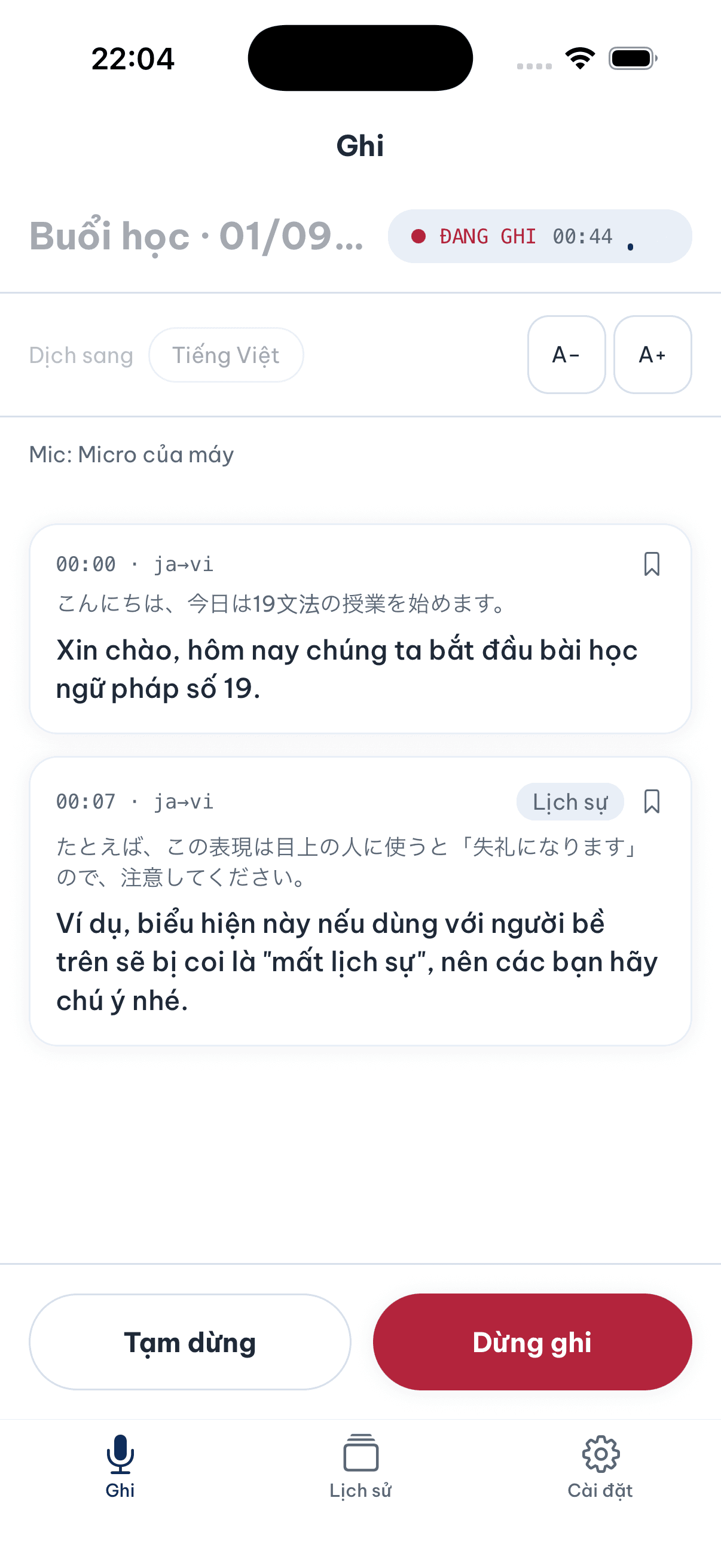
Phụ đề hiện ngay khi giáo sư đang nói
Thầy nói xong một câu là câu đó hiện lên, kèm bản dịch tiếng Việt ngay bên dưới. Bạn không phải chờ hết buổi, cũng không phải bấm gì thêm — chỉ cần nhìn lên màn hình những lúc nghe hụt một đoạn.
Hiểu đúng sắc thái và mức độ lịch sự
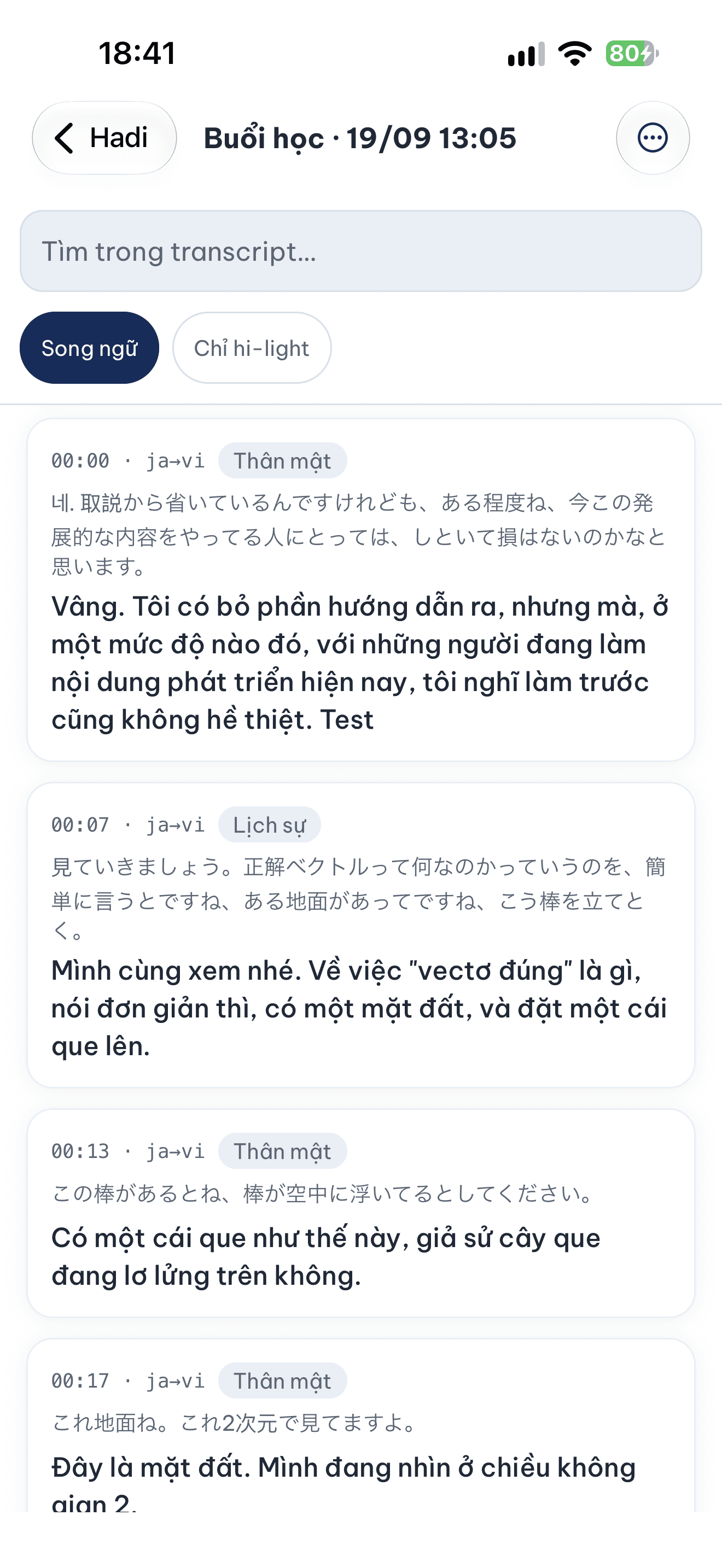
Giữ trọn sắc thái kính ngữ của tiếng Nhật và tiếng Hàn, giúp bạn hiểu đúng mức độ lịch sự và quan hệ giao tiếp của người nói. Cạnh mỗi câu là một nhãn nhỏ — Trang trọng, Lịch sự hay Thân mật — nhìn là biết giáo sư đang nói với cả lớp hay đang đùa với một bạn.
Chỉ cần chữ gốc, không cần bản dịch
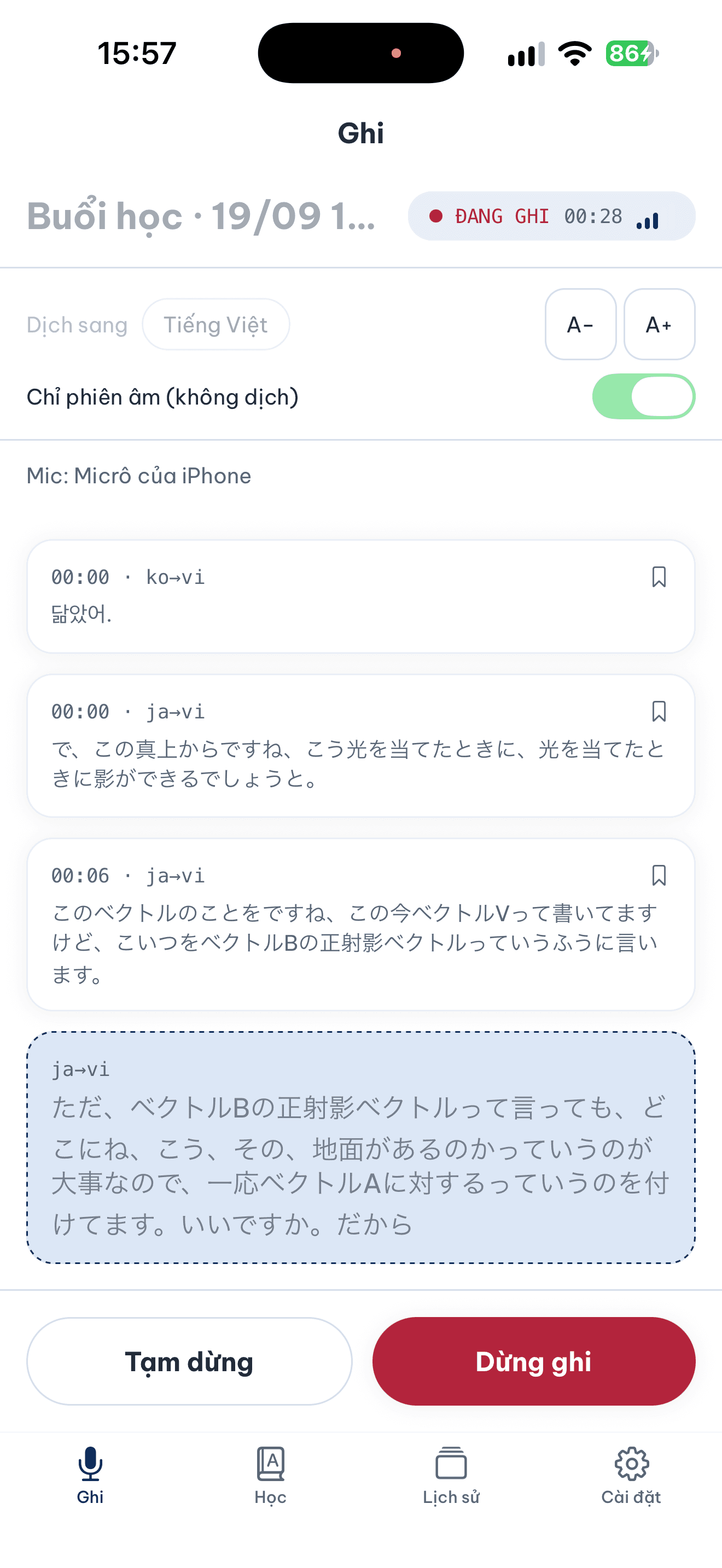
Trình độ lên rồi thì bản dịch tiếng Việt lại thành thứ gây xao nhãng. Bật "Chỉ phiên âm" là Hadi tắt hẳn bước dịch, chỉ ghi lại nguyên văn lời giáo sư — nhẹ máy hơn và bạn tự dịch trong đầu, đúng cách luyện nghe.
Dịch tức thì hay dịch chuẩn hơn, bạn chọn
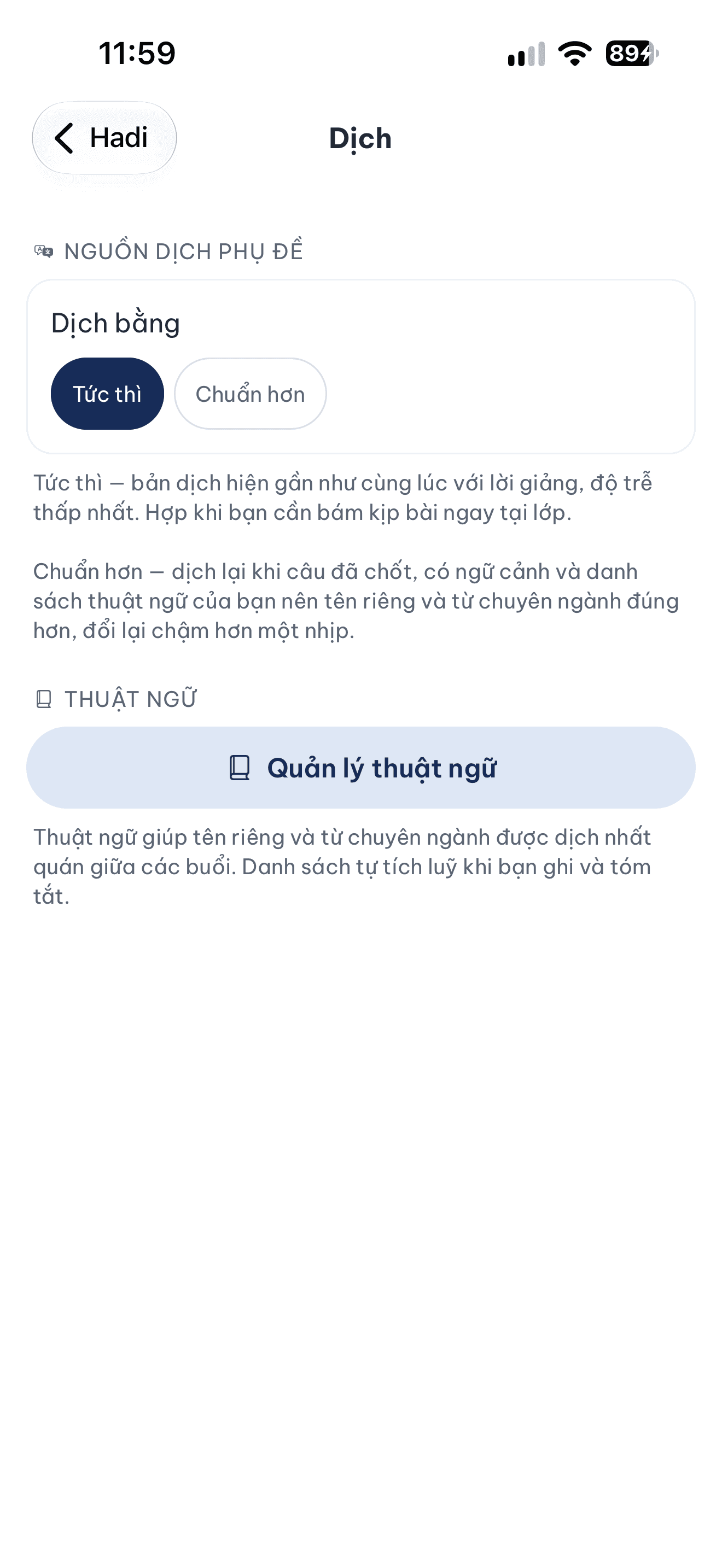
Hai nguồn dịch cho phụ đề, đổi trong Cài đặt → Dịch & thuật ngữ. "Tức thì" bám sát lời giảng từng giây, hợp lúc nghe trực tiếp. "Chuẩn hơn" chậm hơn một nhịp nhưng câu chữ mượt và thuật ngữ sát hơn, hợp buổi nhiều từ chuyên ngành.
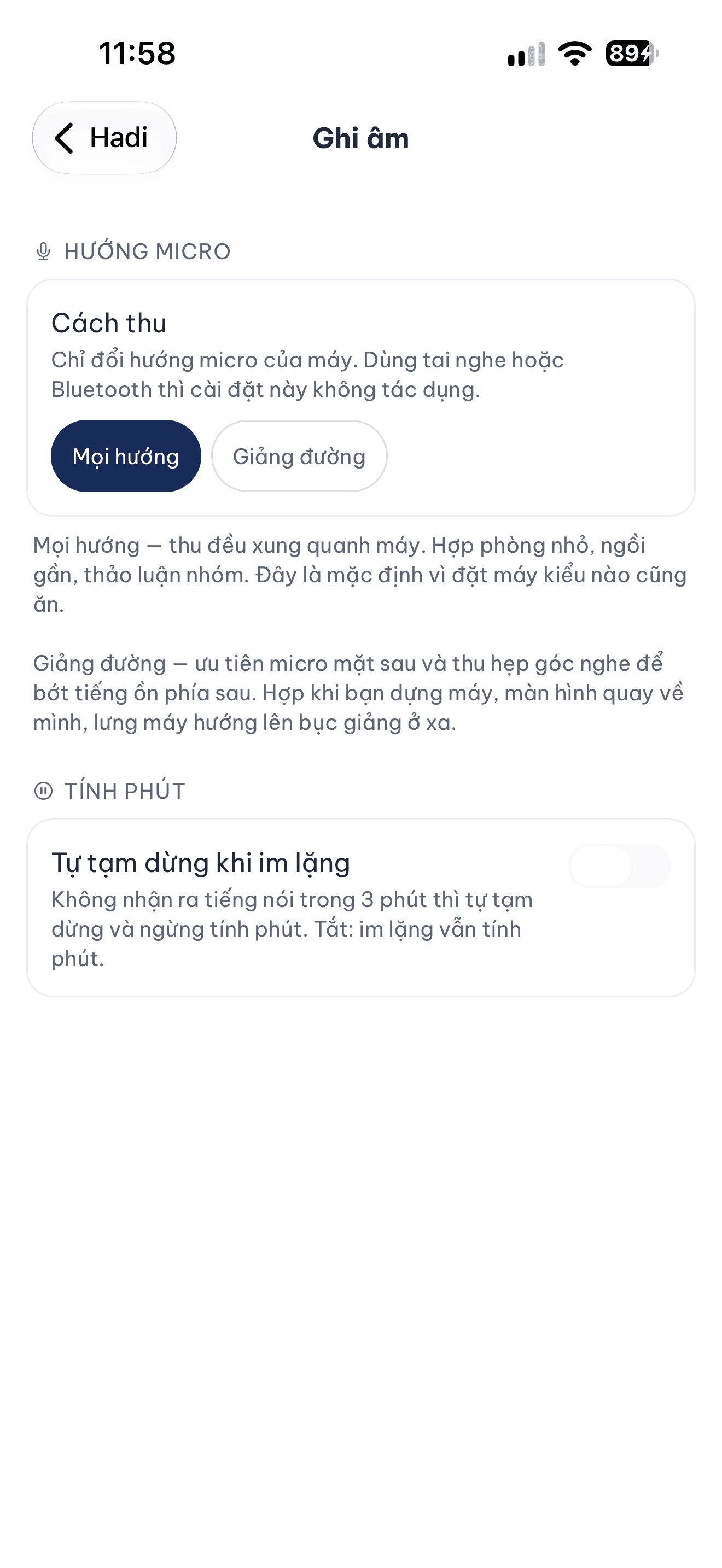
Chọn cách thu cho đúng chỗ bạn ngồi
Hai lựa chọn, đổi trong Cài đặt → Ghi âm. "Giảng đường" thu hẹp về phía bục, bỏ bớt tiếng xì xào quanh bạn — hợp phòng lớn, ngồi xa. "Mọi hướng" thu đều bốn phía, hợp phòng nhỏ hoặc thảo luận nhóm, và là mặc định.
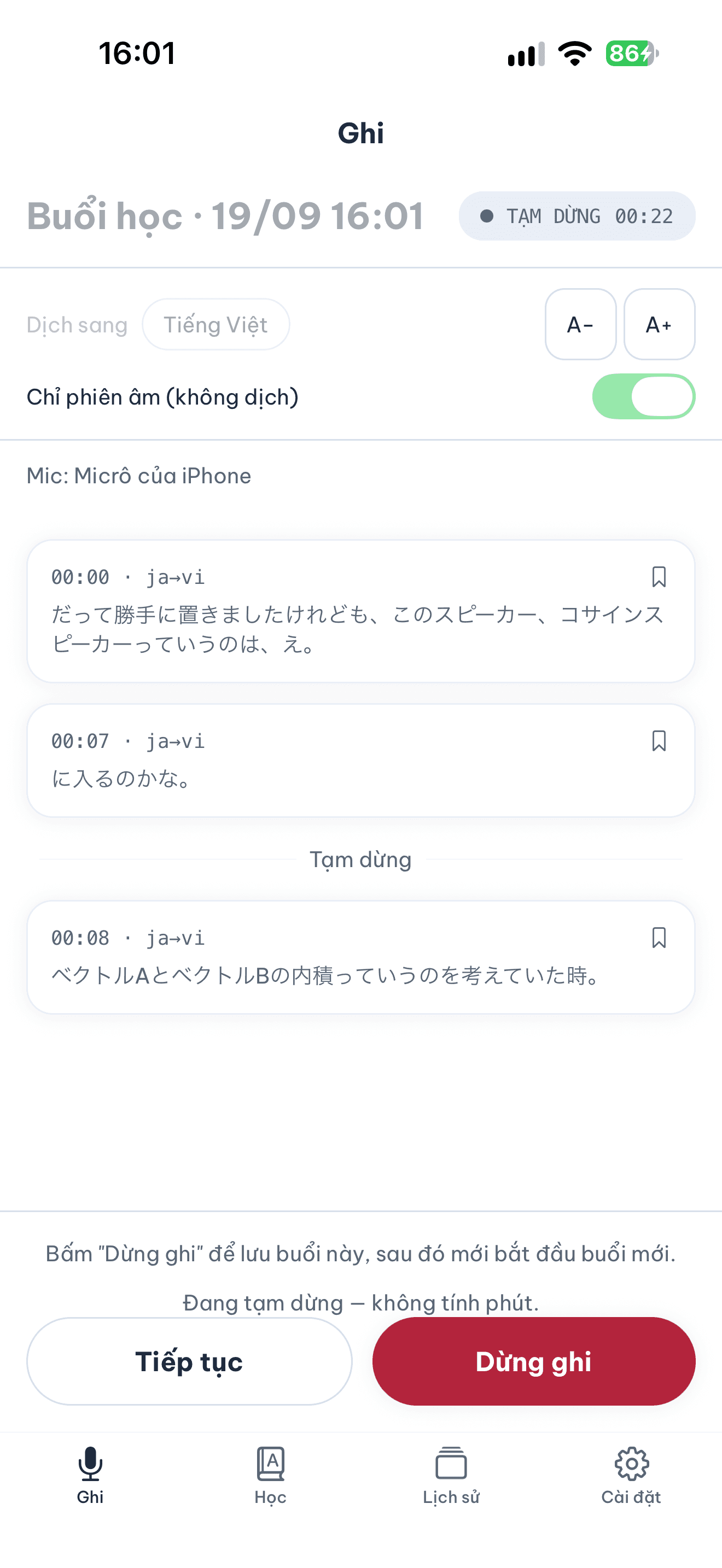
Tạm dừng khi cần, không mất mạch bài
Ra ngoài nghe điện thoại thì bấm Tạm dừng, về bấm Tiếp tục. Chỗ dừng được cắm một mốc ngay trong bản ghi, nên lúc xem lại bạn biết chính xác đoạn nào mình vắng mặt — thay vì đọc một transcript liền mạch rồi tưởng giáo sư giảng thiếu.
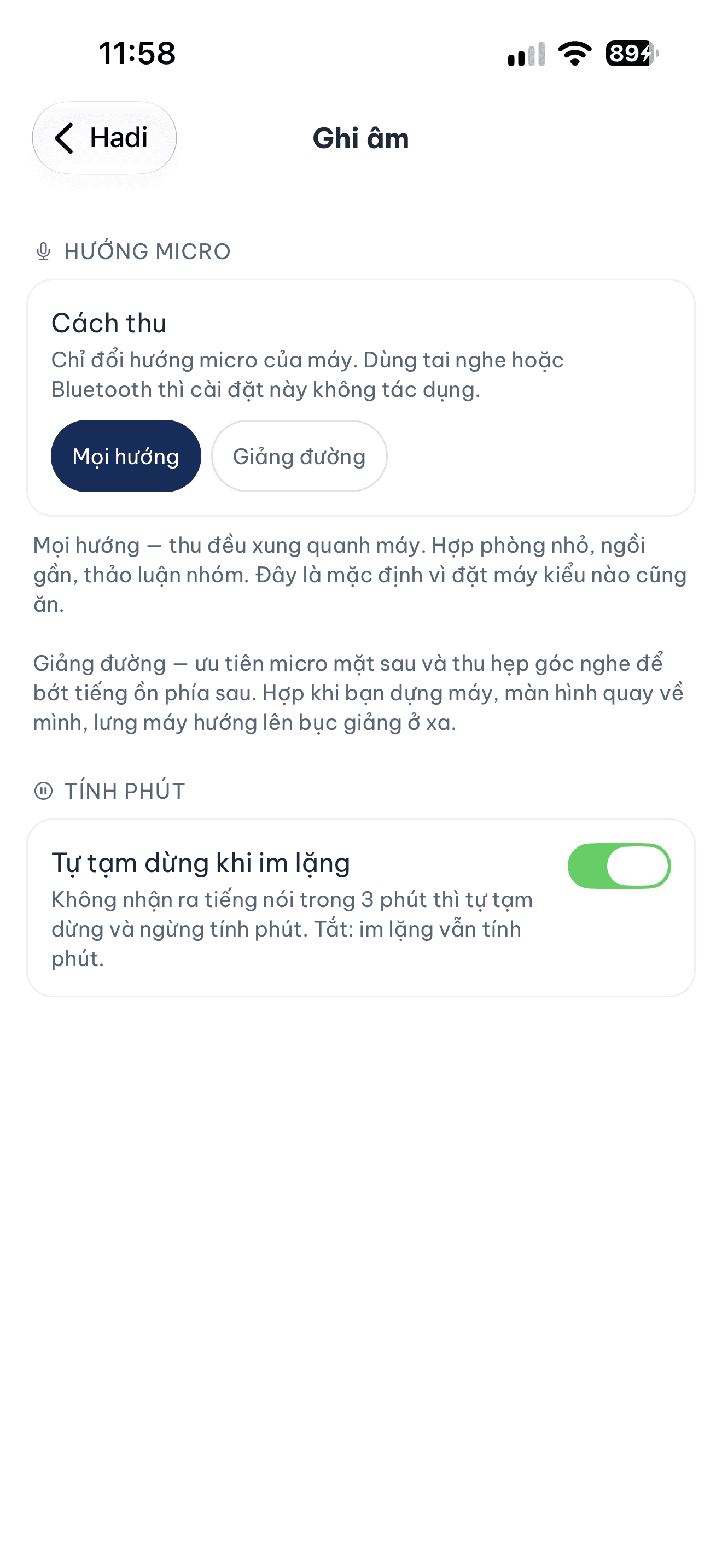
Lớp im thì Hadi cũng im
Bật "Tự tạm dừng khi im lặng" trong Cài đặt → Ghi âm là những lúc giáo sư cho làm bài tập hay nghỉ giữa giờ sẽ không bị tính phút. Có tiếng nói lại thì tự chạy tiếp, bạn không phải đụng vào máy.
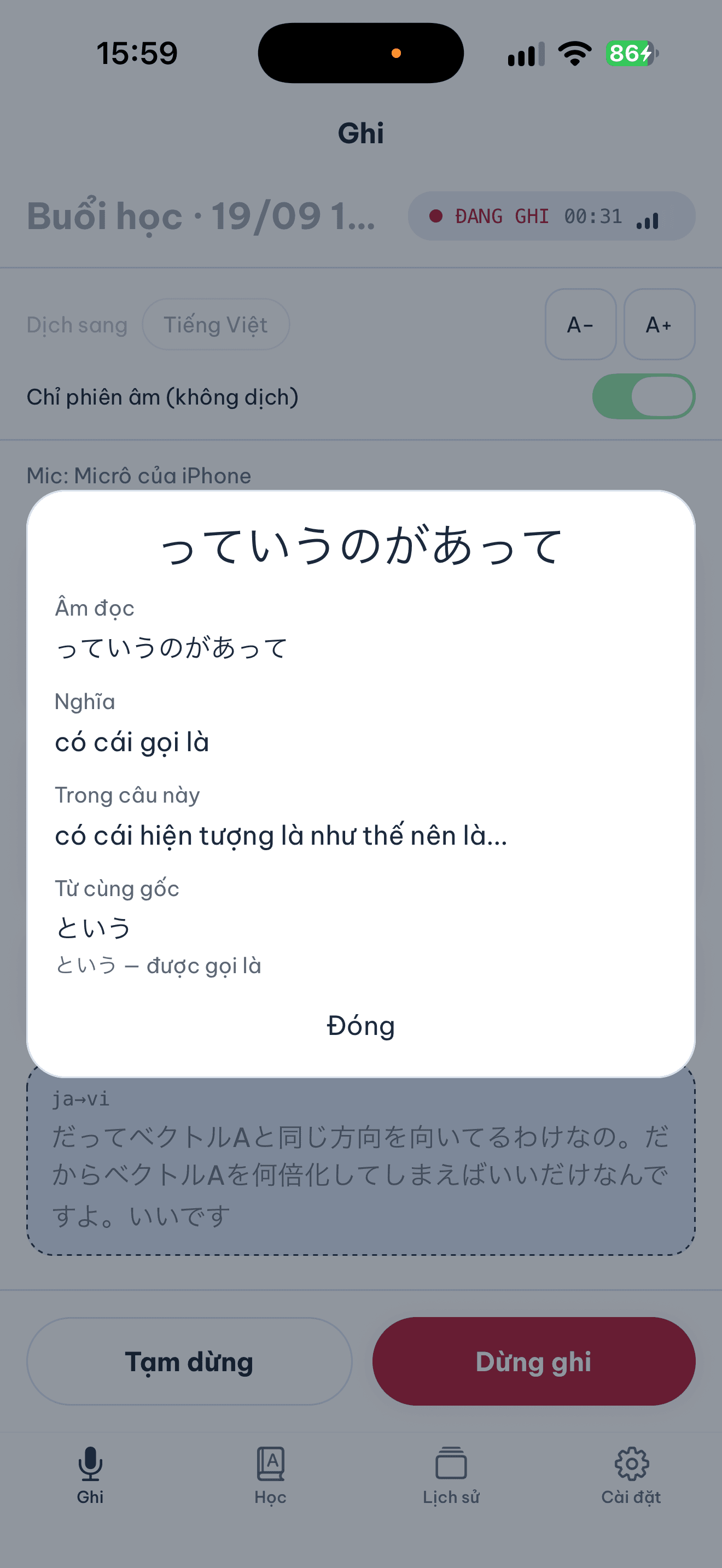
Gặp từ mới thì tra ngay, không cần dừng ghi
Chạm giữ một chữ trên phụ đề, nghĩa hiện ra trong một hộp nhỏ ngay tại chỗ. Buổi ghi vẫn chạy bình thường suốt lúc đó, và bạn ghim được từ đó vào sổ từ vựng chỉ bằng một chạm nữa.
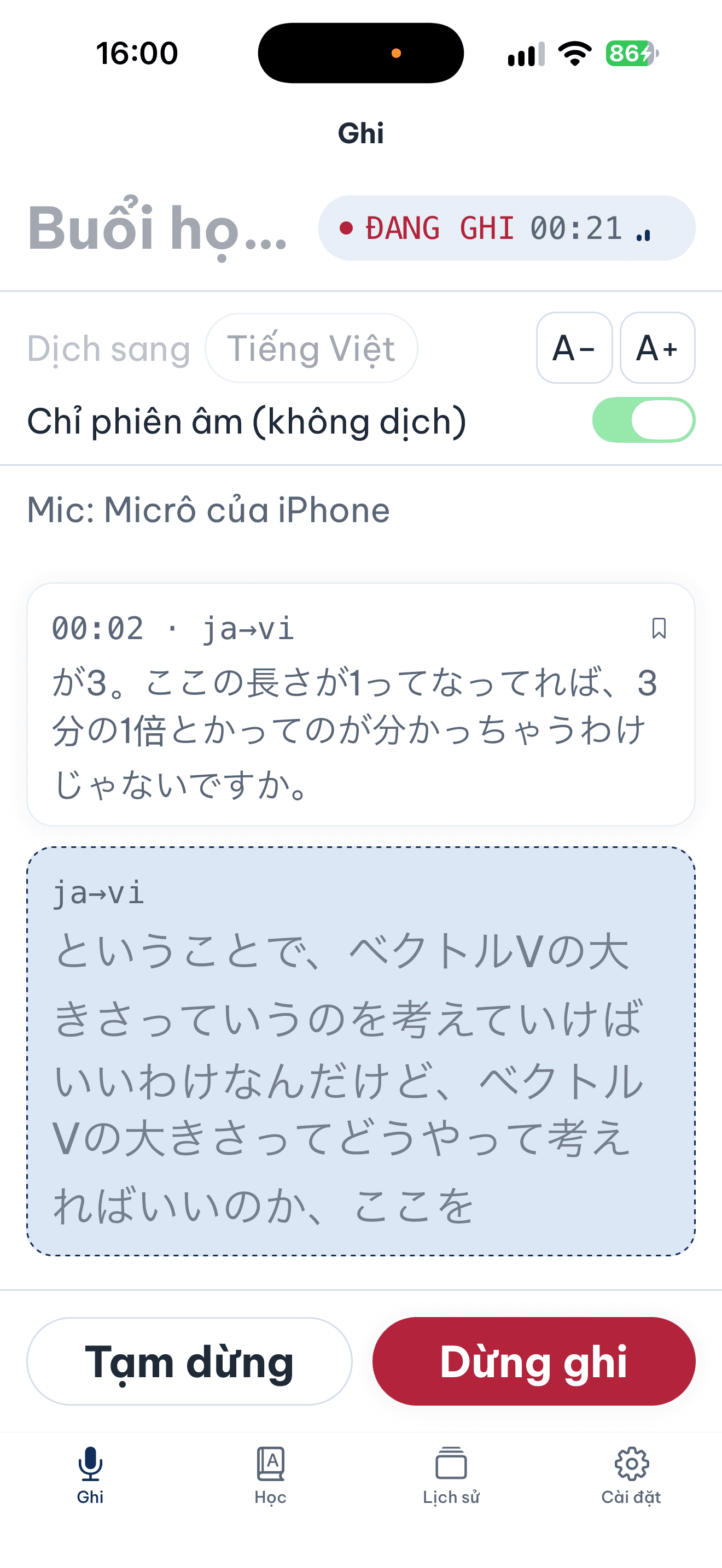
Chữ to nhỏ tuỳ mắt bạn
Hai nút A− và A+ ngay trên màn ghi, đổi cỡ chữ phụ đề tại chỗ mà không phải chui vào cài đặt. Cỡ chữ này áp dụng cho cả app, và đi kèm chế độ tối cho những phòng học tắt đèn chiếu slide.
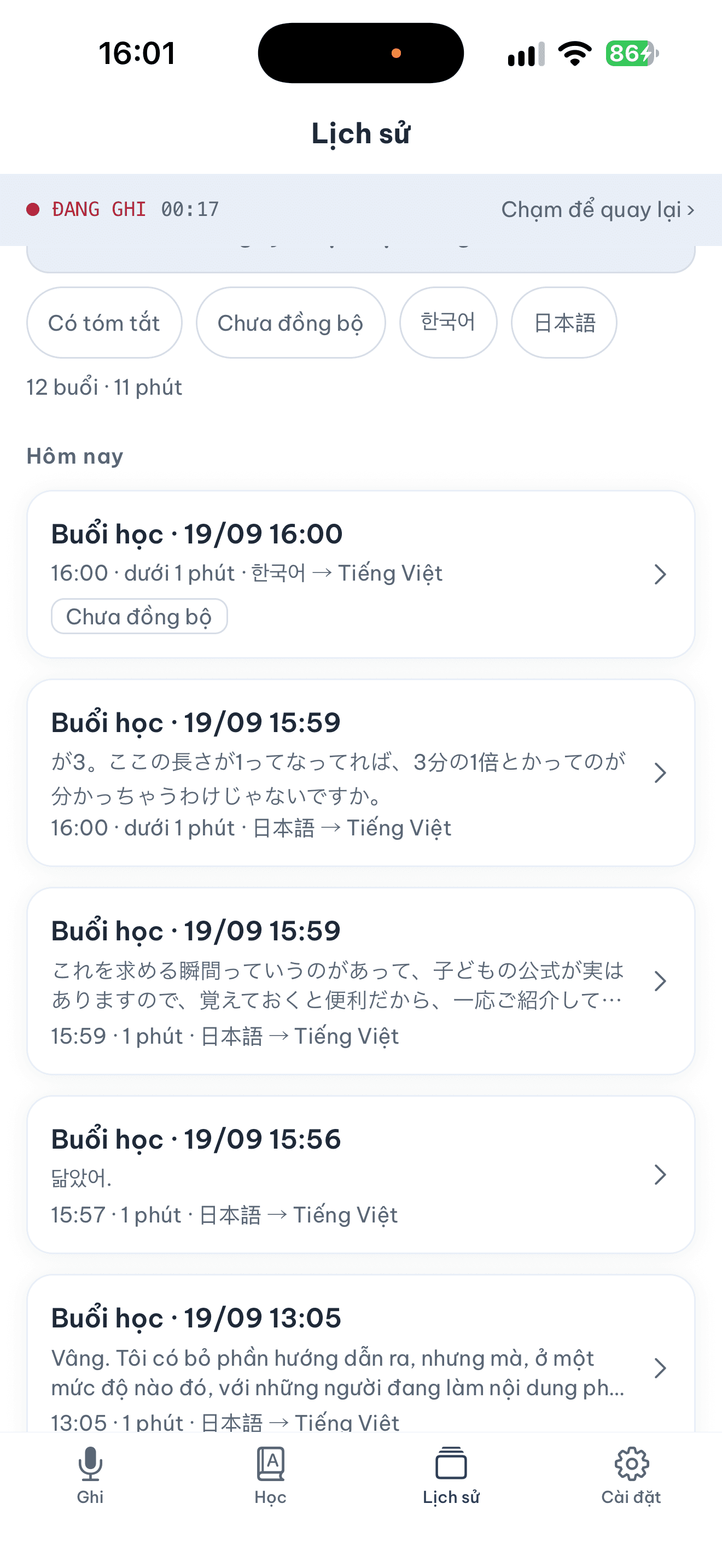
Chuyển sang màn khác vẫn có thanh nhắc
Đang ghi mà mở tab Lịch sử tra lại bài cũ thì một thanh "đang ghi" bám theo trên đầu màn hình, chạm vào là quay lại buổi. Không có chuyện quên mất mình đang ghi rồi để chạy suốt buổi trưa.
Lúc ngồi xem lại
Buổi học nằm nguyên đó để bạn đọc lại ở tốc độ của mình, tìm lại một câu cũ, hay mang đi chỗ khác.
Ôn tập song ngữ, chẳng cần chép tay
Buổi học nằm lại theo từng lượt nói, câu gốc cạnh bản dịch, cuộn tới đâu đọc tới đó ở tốc độ của bạn. Đánh dấu chỗ chưa hiểu để quay lại sau, và bật tắt chế độ song ngữ khi muốn tự thử đọc bản gốc trước.
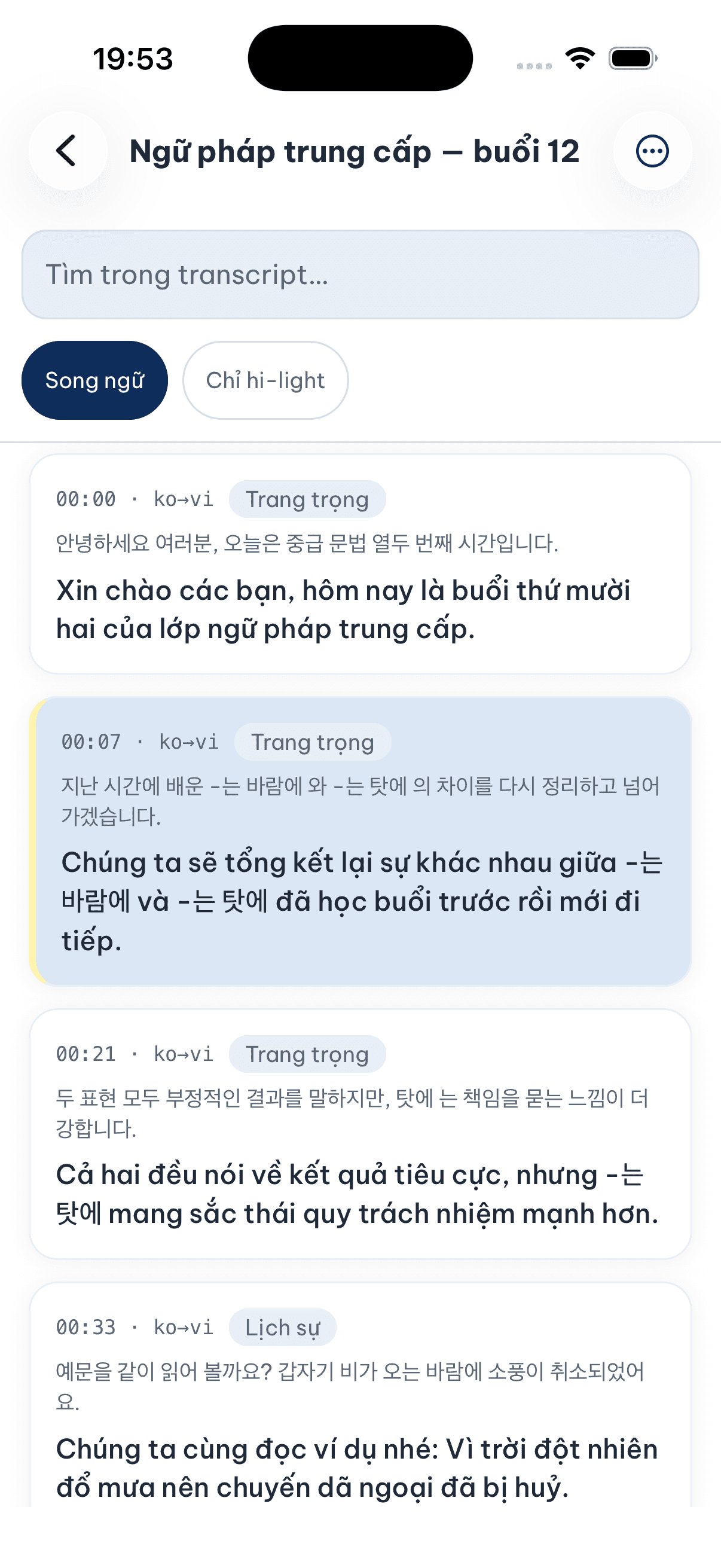
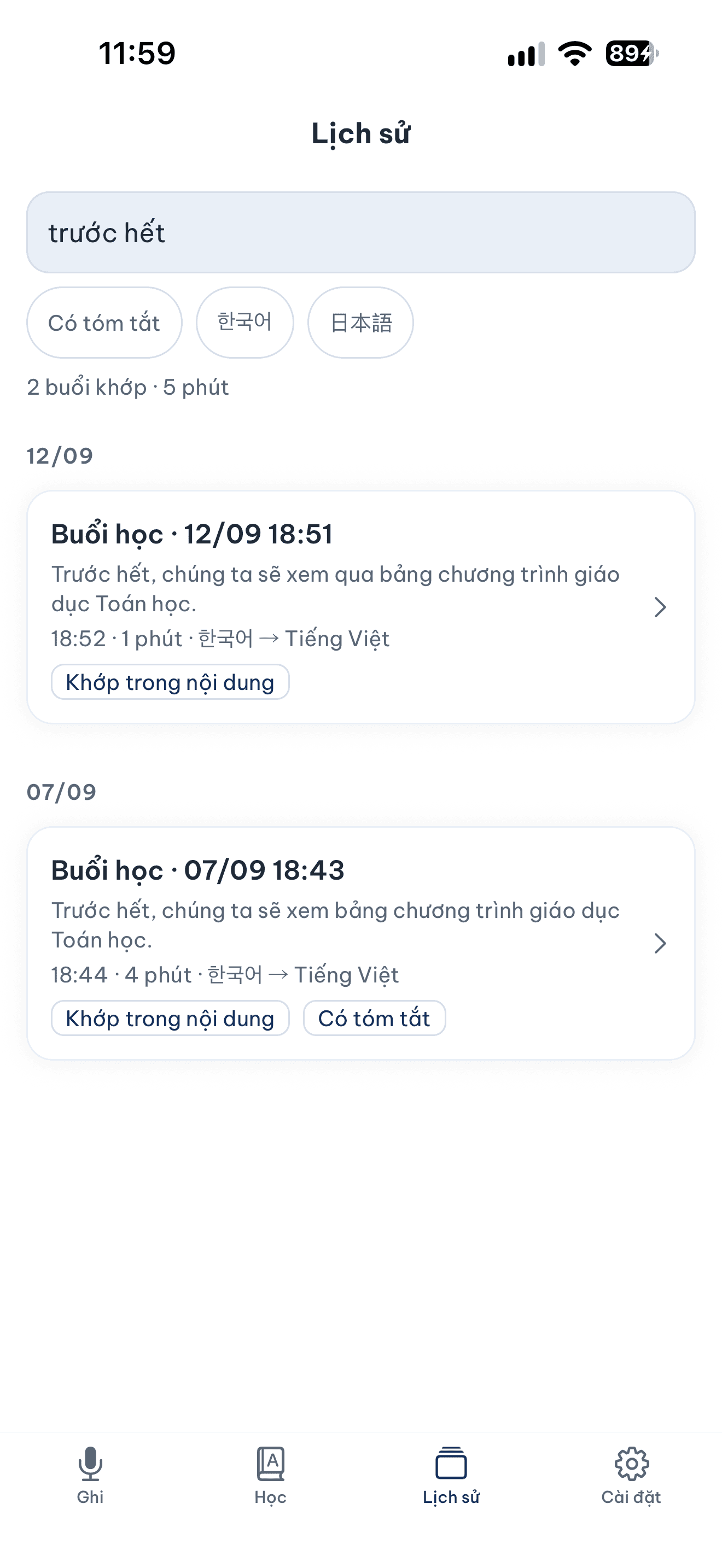
Tìm một câu giữa hàng chục buổi
Nhớ mang máng giáo sư có nhắc tới một khái niệm nhưng không nhớ buổi nào — gõ từ khoá vào ô tìm ở tab Lịch sử là ra, vì Hadi tìm cả trong nội dung chứ không chỉ trong tên buổi. Kết quả ghi rõ buổi nào có khớp trong nội dung để bạn mở đúng chỗ.
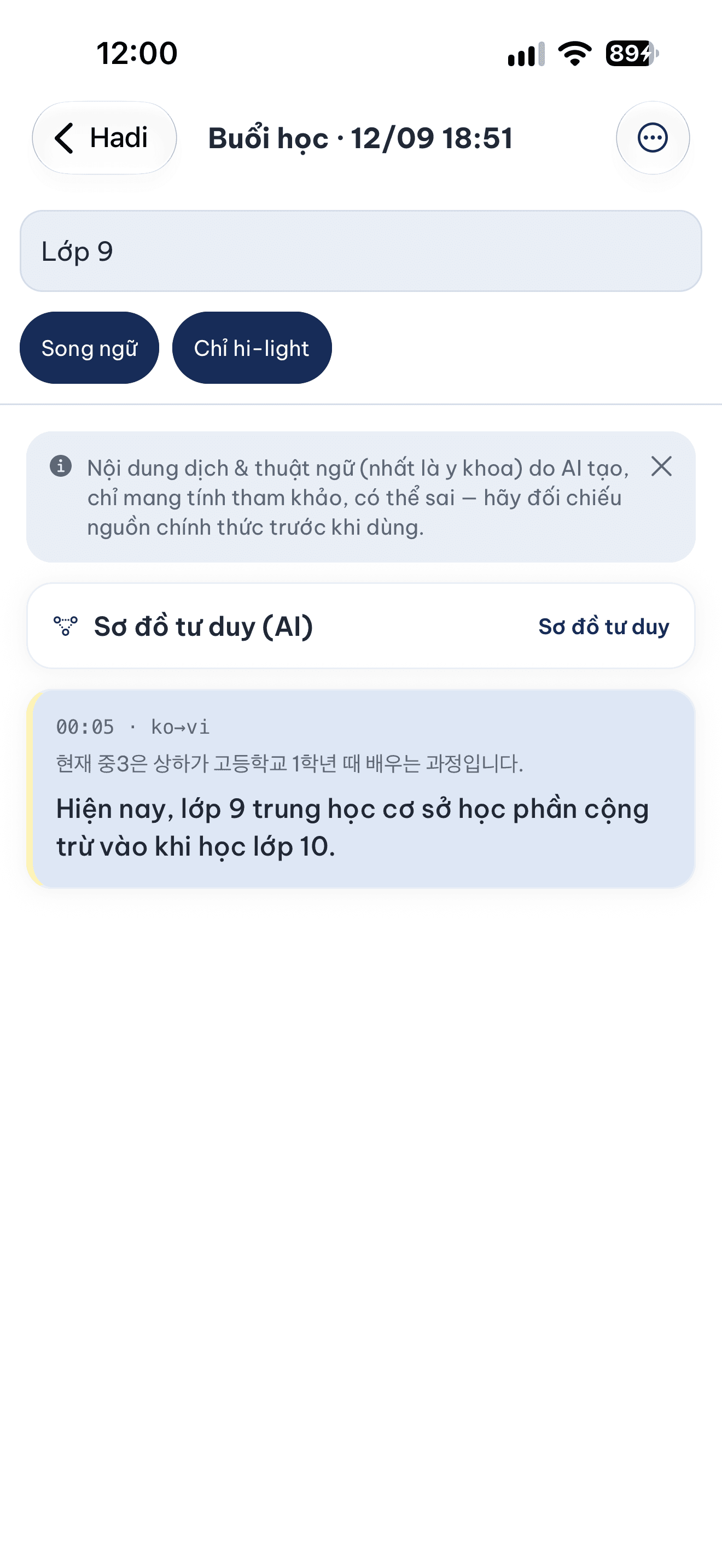
Lọc ngay trong một buổi dài
Buổi chín mươi phút thì cuộn tay rất mệt. Gõ từ khoá vào ô tìm trong buổi để nhảy thẳng tới chỗ cần, hoặc bật "Chỉ highlight" để chỉ còn lại những đoạn bạn đã đánh dấu — bộ khung ôn tập của riêng bạn.
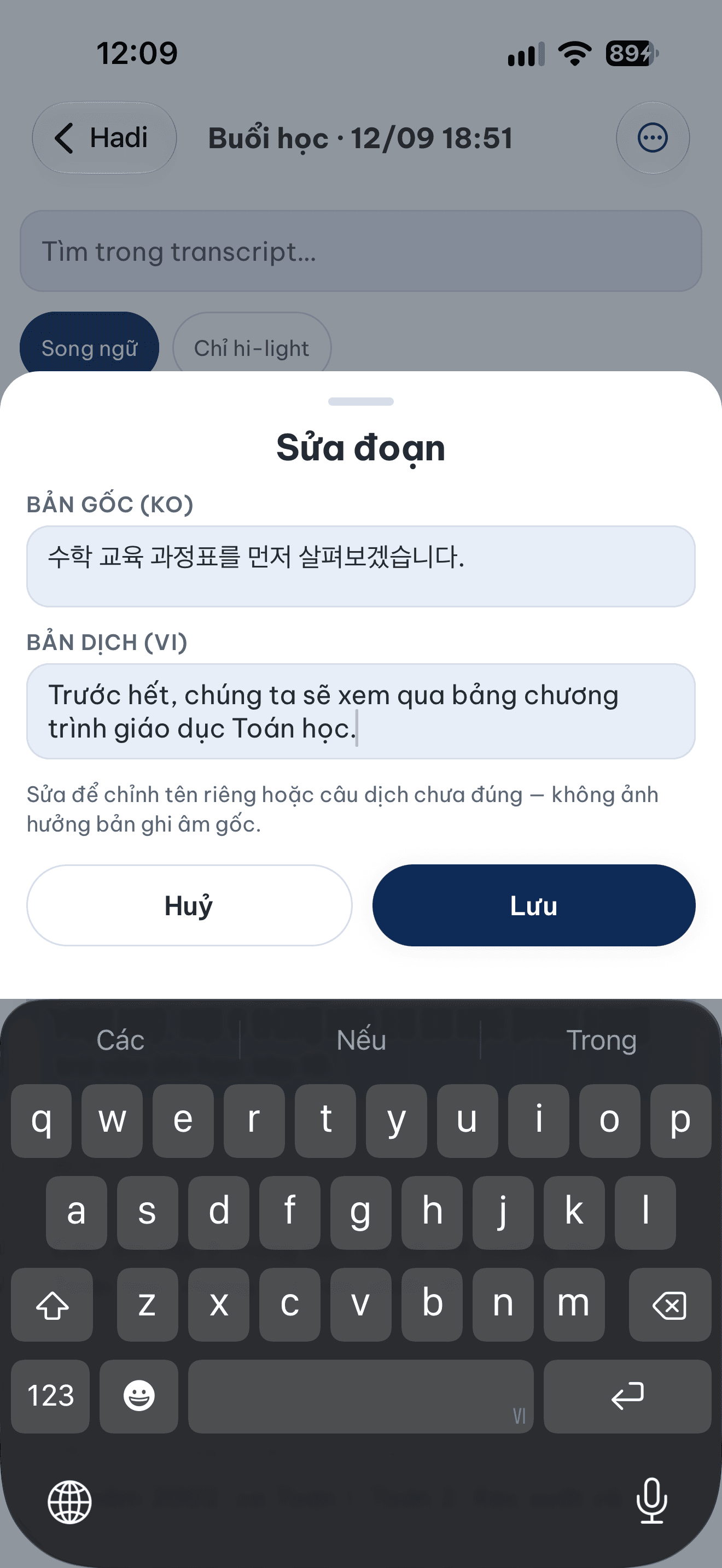
Sửa lại chỗ máy nghe nhầm
Tên riêng và thuật ngữ hiếm thỉnh thoảng bị nghe lệch. Chạm vào đoạn đó là sửa được tay, ngay trong buổi. Đổi luôn tên buổi cho dễ tìm, hoặc sao chép một đoạn để dán sang chỗ khác.
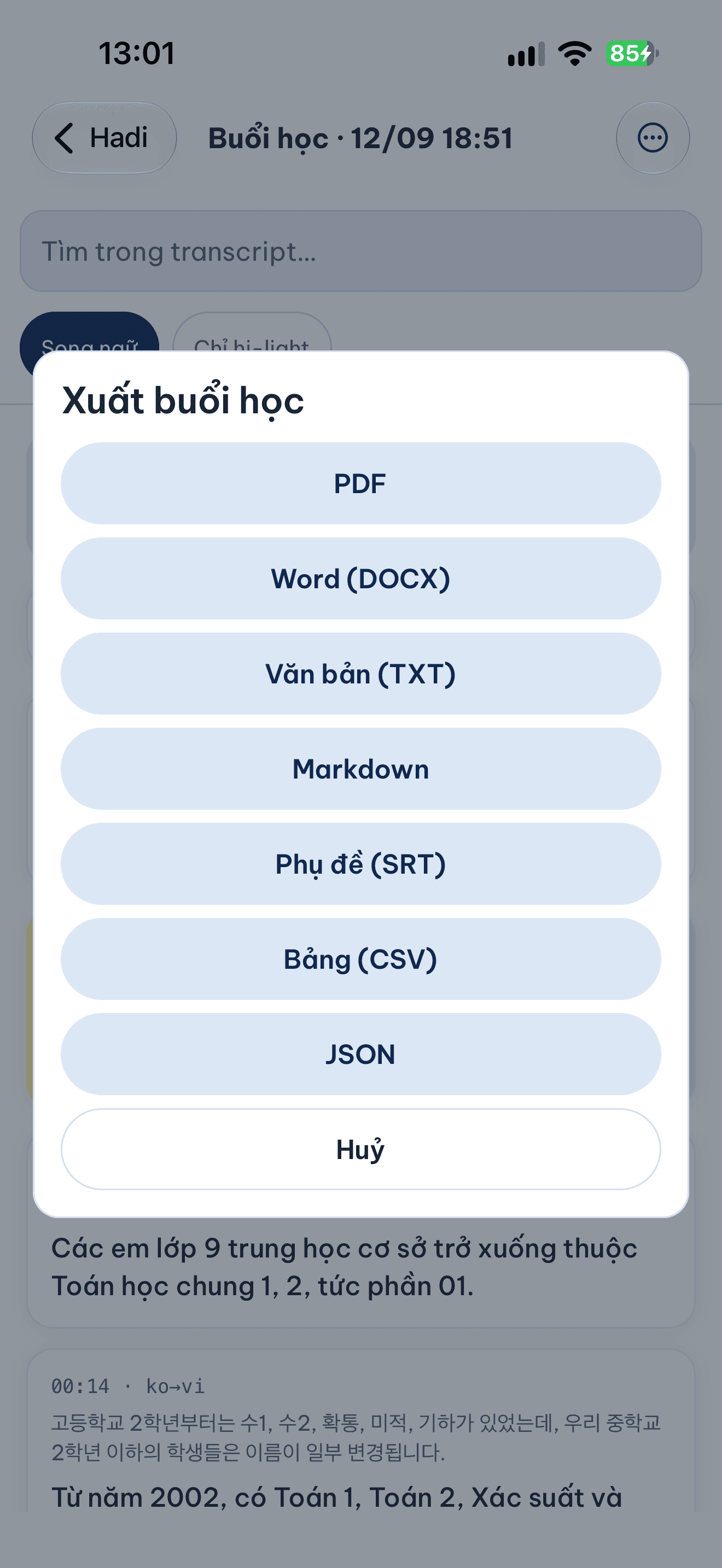
Mang bản ghi ra khỏi app
Xuất cả buổi, hoặc chọn riêng vài đoạn cần, ra PDF, Word, TXT, Markdown hay phụ đề SRT. Chọn xuất song ngữ hay chỉ bản dịch tuỳ việc bạn định nộp bài, gửi bạn cùng lớp hay in ra ôn.
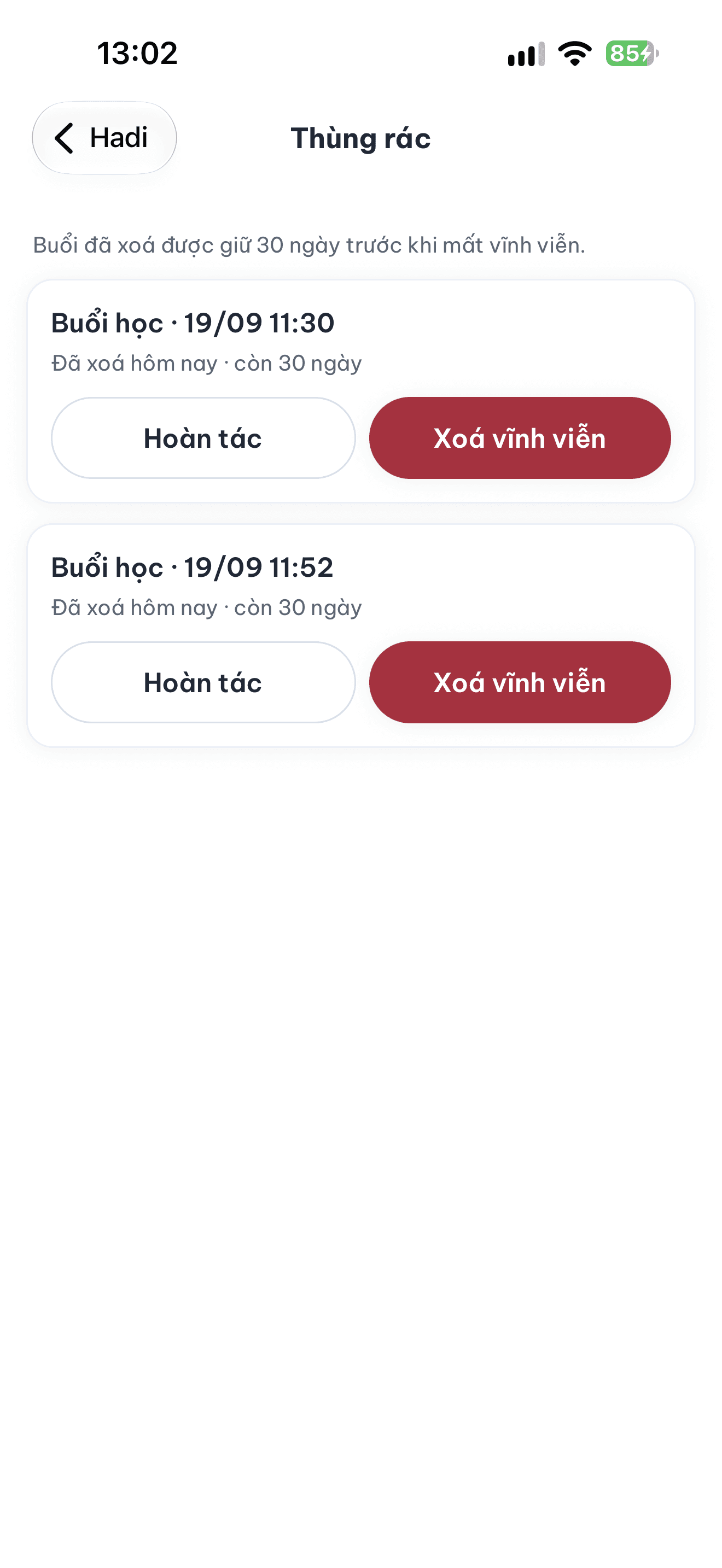
Lỡ tay xoá vẫn lấy lại được
Buổi đã xoá nằm trong Thùng rác ba mươi ngày, mỗi buổi ghi rõ còn bao nhiêu ngày. Bấm Hoàn tác là về chỗ cũ nguyên vẹn. Hết ba mươi ngày mới xoá hẳn, nên một lần bấm nhầm không làm mất cả buổi học.
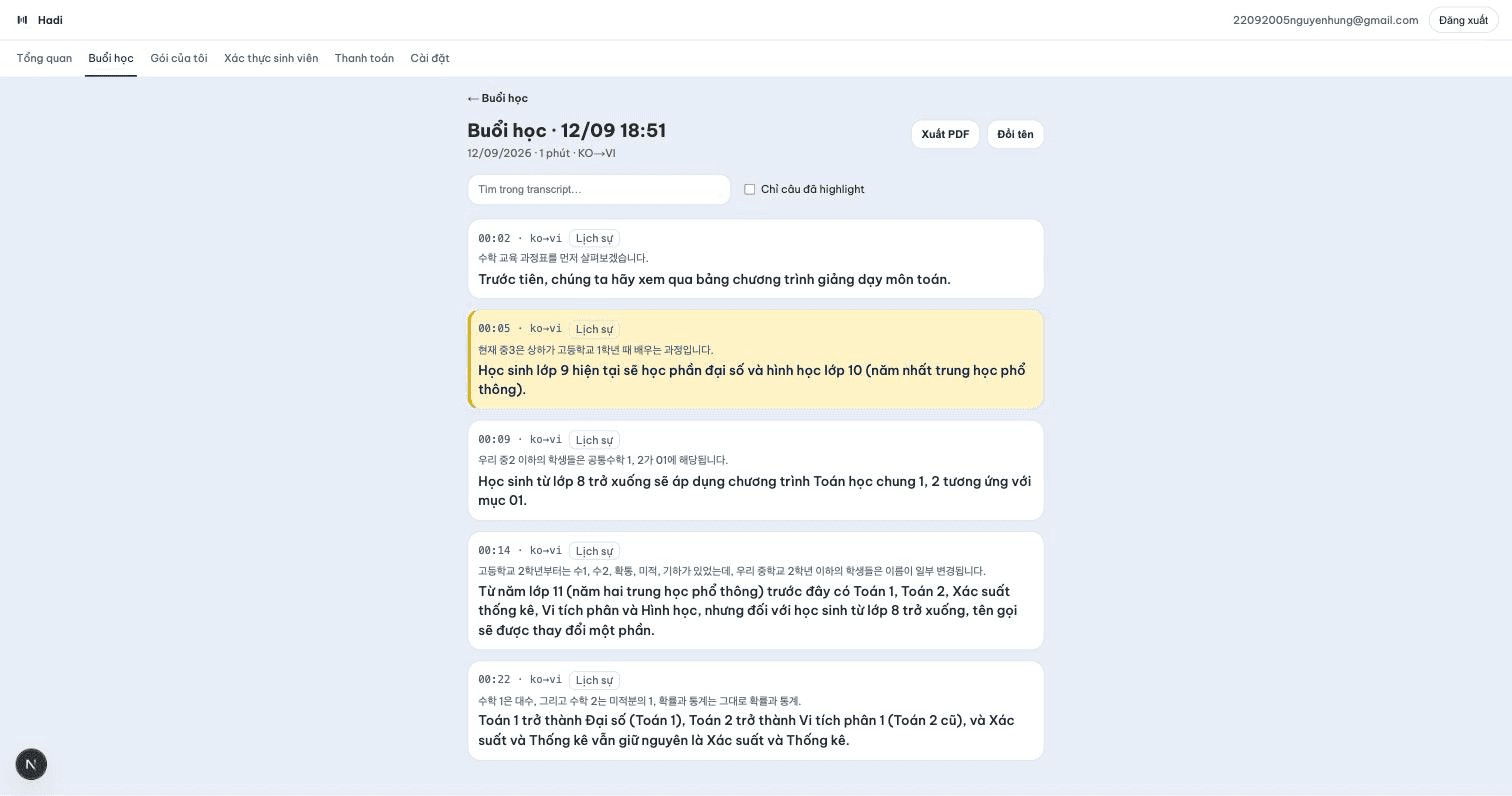
Mở lại trên máy tính
Đăng nhập trang web bằng đúng tài khoản đó là đọc lại được transcript song ngữ trên màn hình lớn, và tải PDF về máy. Tiện nhất lúc ngồi soạn bài hay viết báo cáo, khi gõ trên bàn phím nhanh hơn nhiều so với chép từ điện thoại.
Để Hadi lo phần ôn tập
Những việc bạn vẫn làm sau buổi học — tóm tắt, vẽ sơ đồ, dịch lại cho chuẩn — Hadi làm sẵn từ chính transcript của buổi đó.
Tóm tắt nhanh gọn
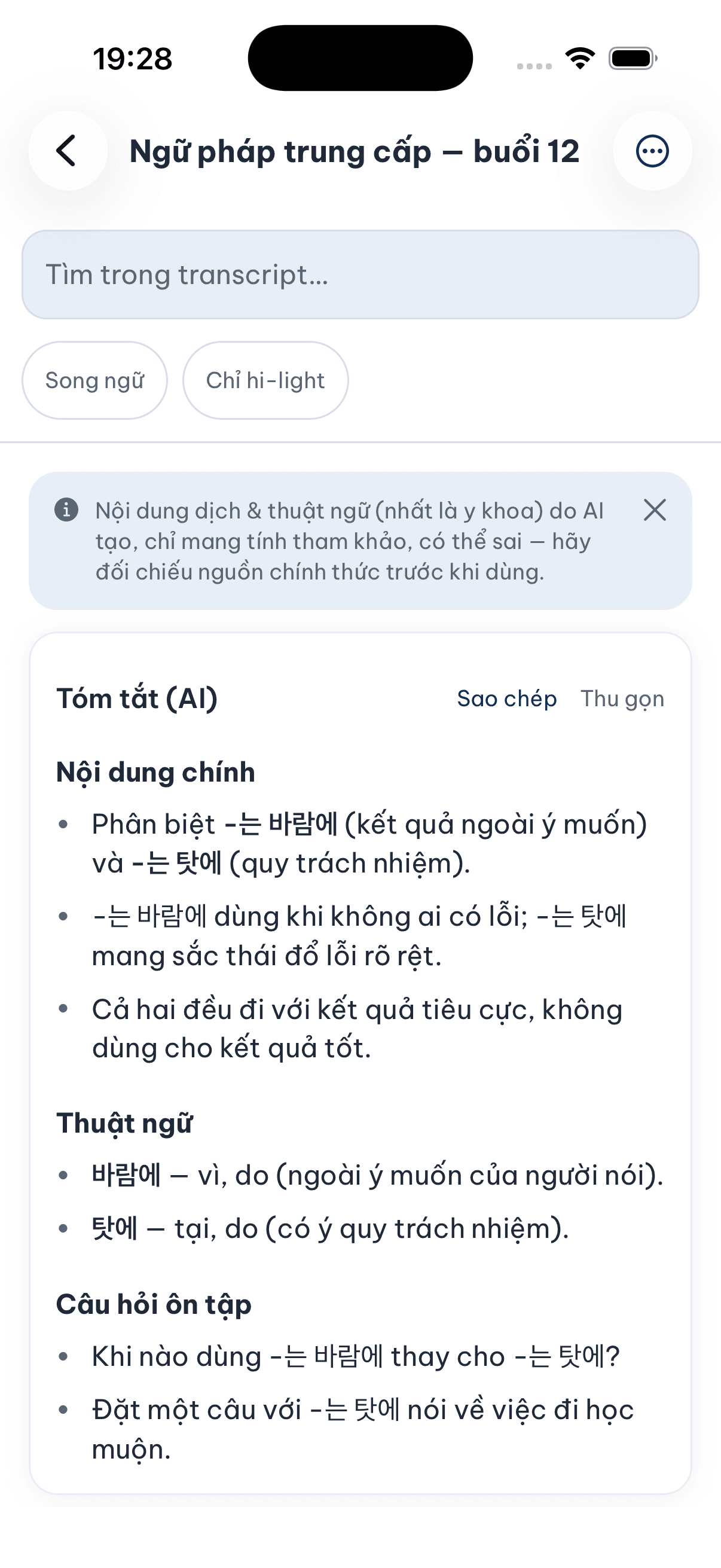
Xong buổi, bạn có ngay bản tóm tắt các ý chính kèm danh sách thuật ngữ quan trọng đã xuất hiện — ôn trong năm phút thay vì đọc lại chín mươi phút transcript. Hadi tuyệt đối không lưu âm thanh; bản tóm tắt dựng từ văn bản chữ, nên không có file ghi âm nào của lớp bạn tồn tại ở đâu cả.
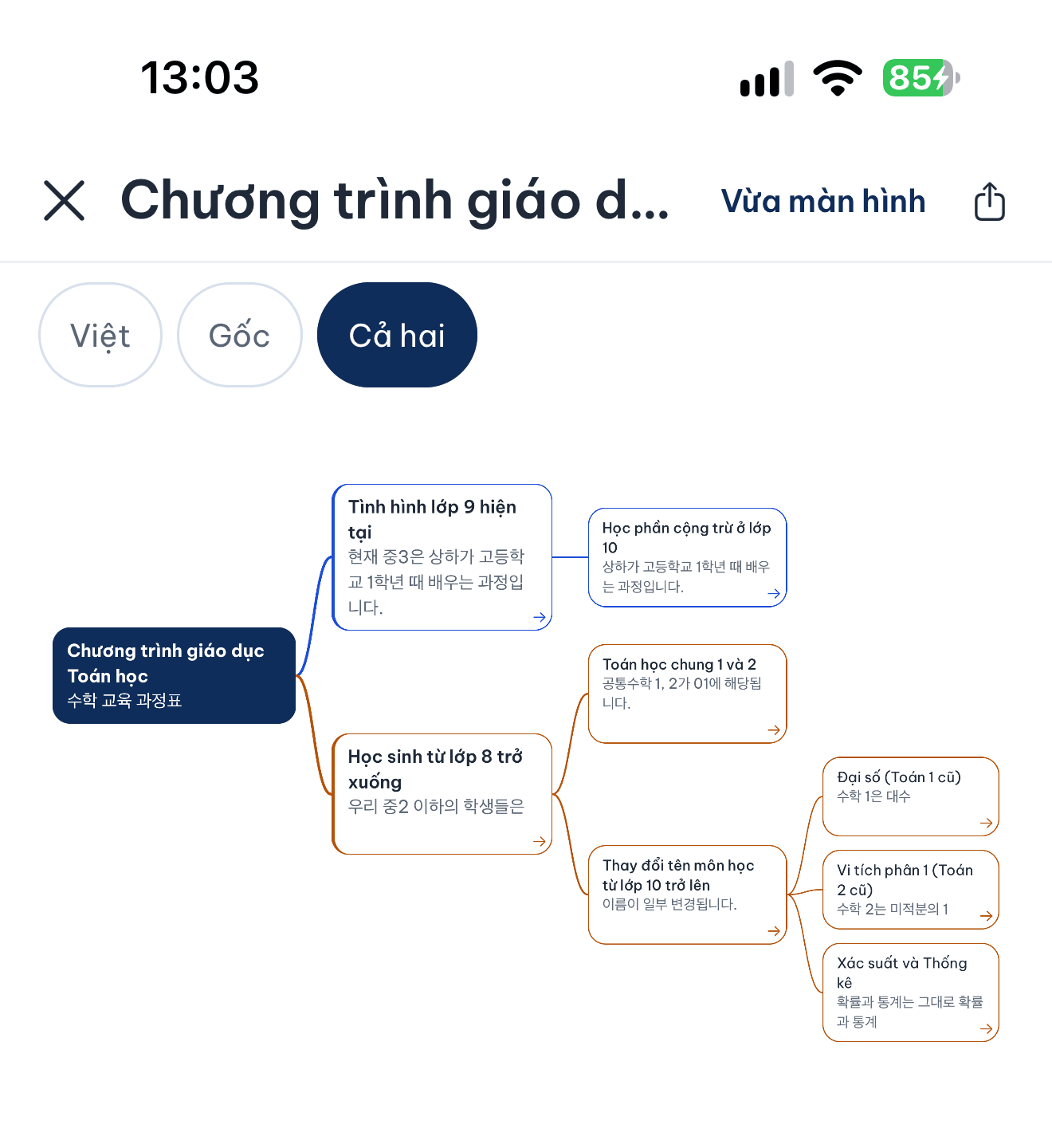
Sơ đồ tư duy cho buổi nhiều ý
Buổi dài dựng thành một sơ đồ nhánh từ chính transcript, nhìn một cái là thấy buổi đó gồm mấy phần và phần nào nở ra to nhất. Chạm vào một nhánh là nhảy thẳng tới đúng câu giáo sư đã nói, và xuất được ra PDF để dán vào vở ôn.
Dịch lại cả buổi cho chuẩn hơn
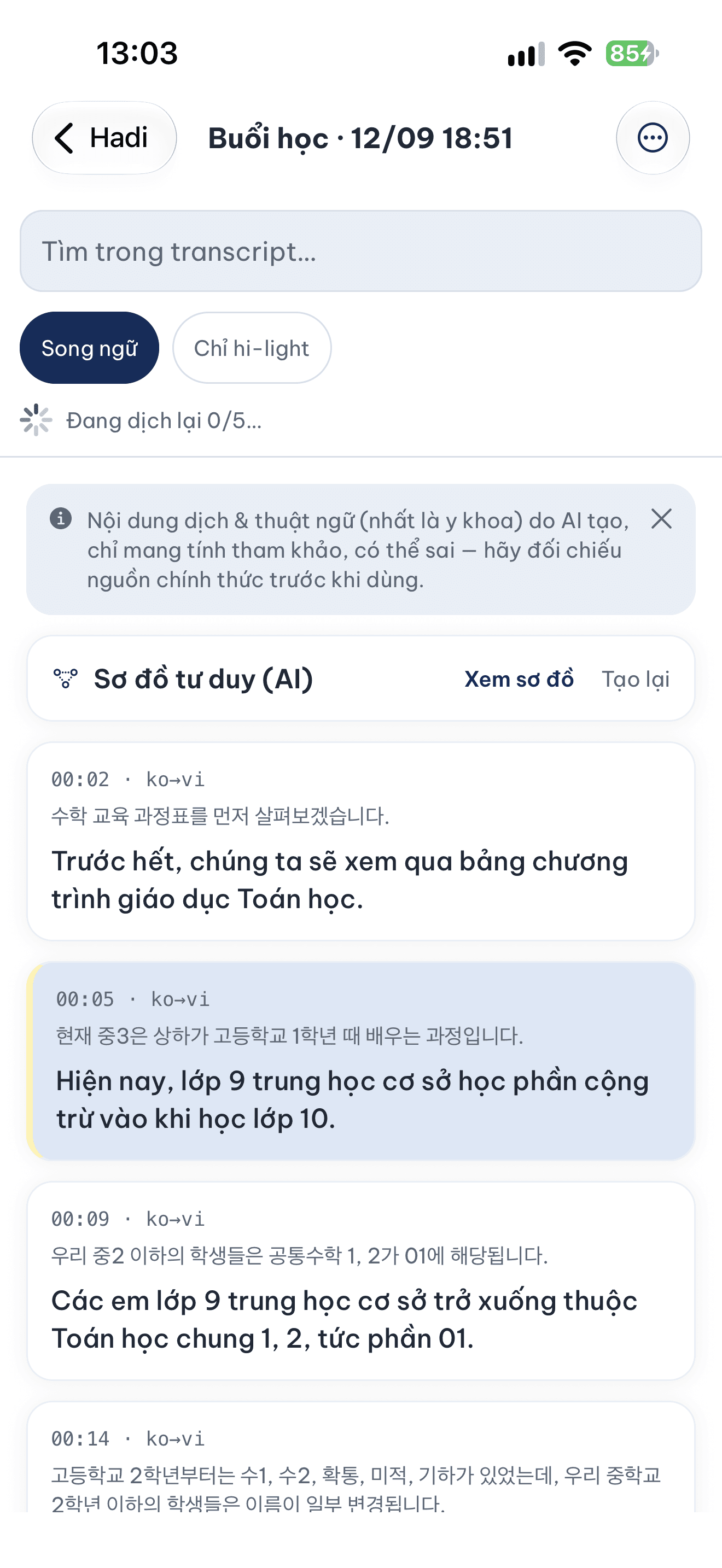
Bản dịch chạy trong lúc học ưu tiên nhanh để bạn theo kịp lớp. Xong buổi, bấm Dịch lại là chạy thêm một lượt kỹ hơn, lần này có cả sổ thuật ngữ của bạn làm căn cứ nên tên riêng và từ chuyên ngành ra đúng hơn hẳn. Không tính thêm tiền.
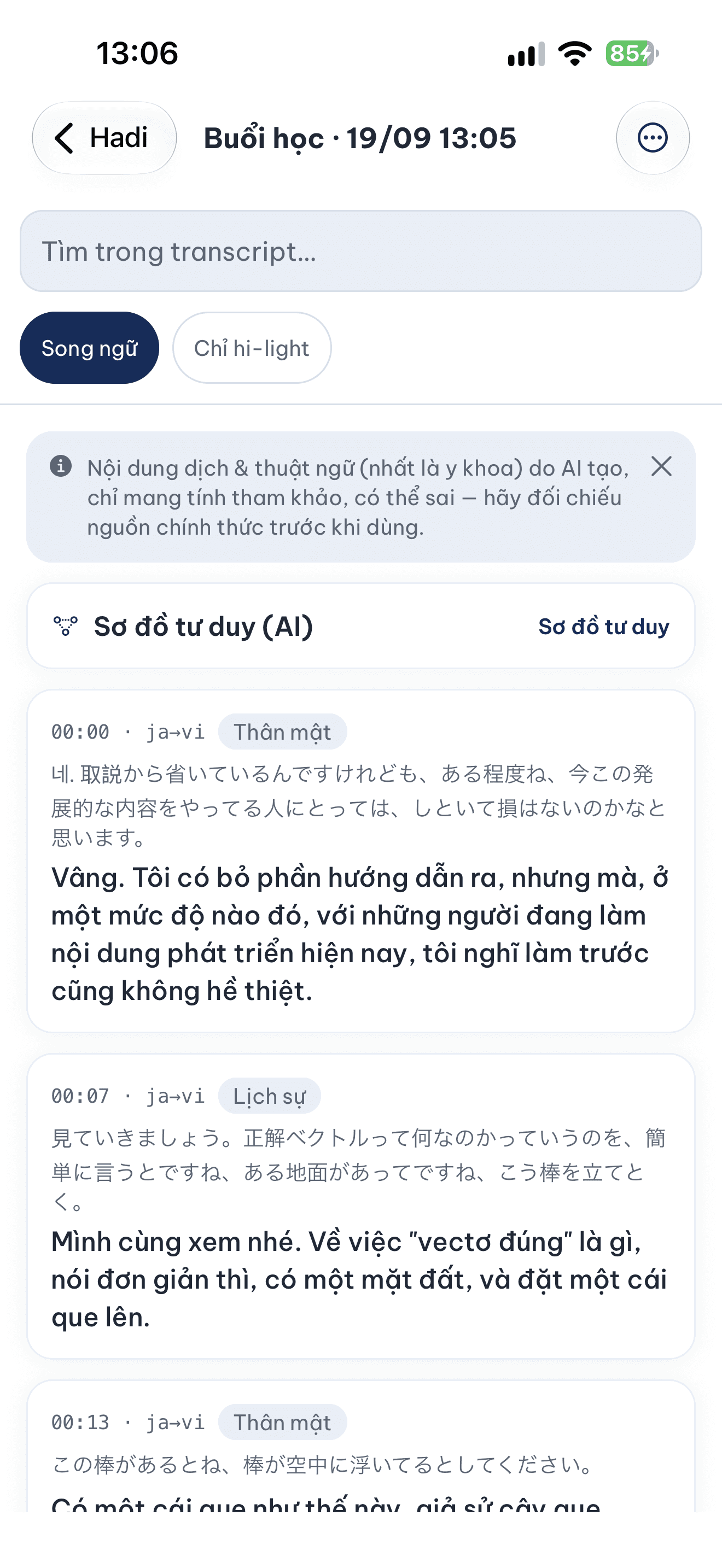
Gắn mức lịch sự cho cả buổi đã ghi
Buổi ghi từ trước, hoặc buổi bạn muốn soi kỹ hơn, chạy thêm một lượt gắn nhãn cho toàn bộ. Đọc lại một buổi hội thoại mà thấy rõ chỗ nào người nói chuyển từ trang trọng sang thân mật là hiểu được quan hệ giữa họ, thứ mà bản dịch tiếng Việt không nói ra.
Những ngày không có buổi học
Tab Học dùng được một mình: dịch nhanh một đoạn, luyện nói theo video bạn thích, tra chữ khi đọc tài liệu, và mở sổ từ vựng của riêng bạn.
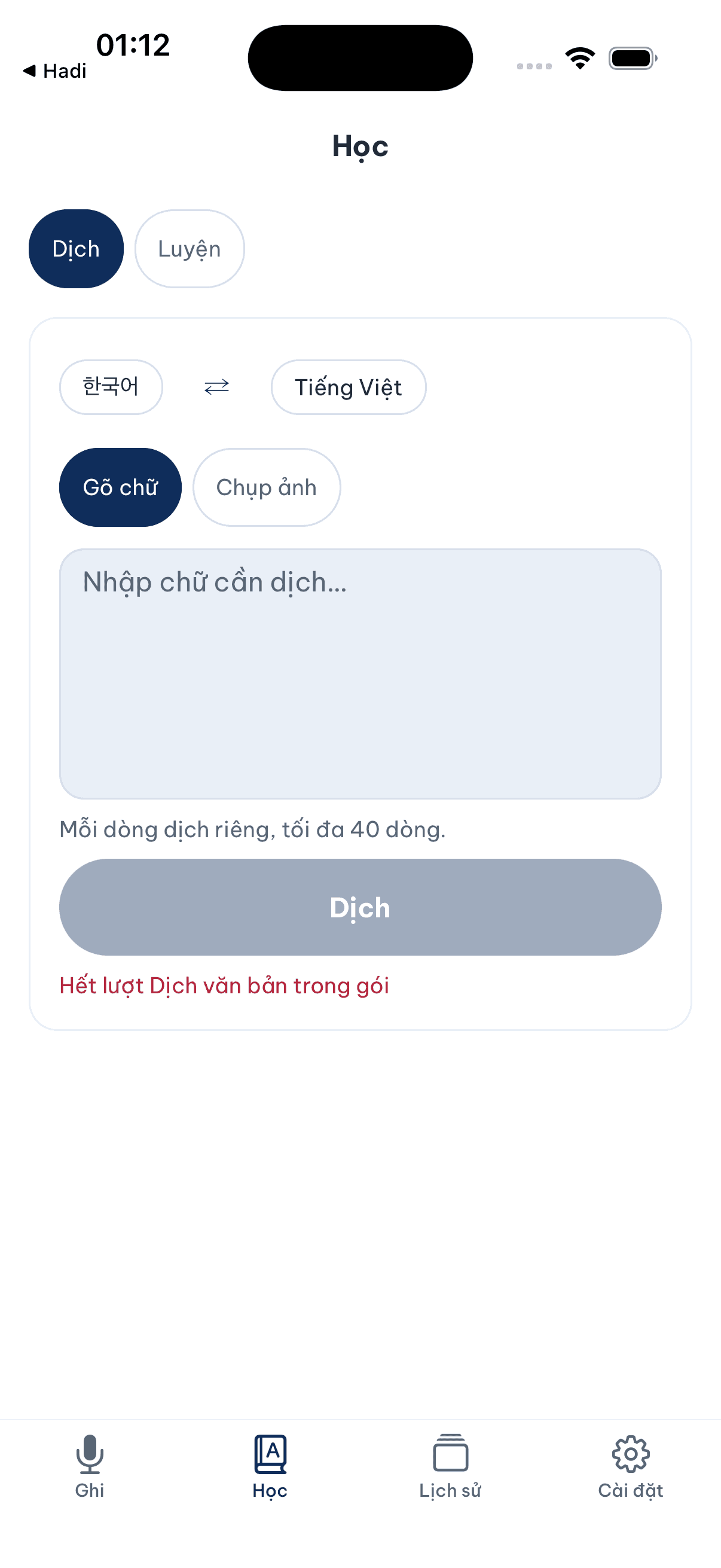
Gõ một đoạn là có bản dịch từng dòng
Dán tối đa bốn mươi dòng, Hadi dịch từng dòng một và xếp thẳng hàng để bạn đối chiếu. Hợp lúc đọc tài liệu, tin nhắn nhóm lớp hay đề bài — mỗi dòng một ý, không bị trộn thành một khối chữ.
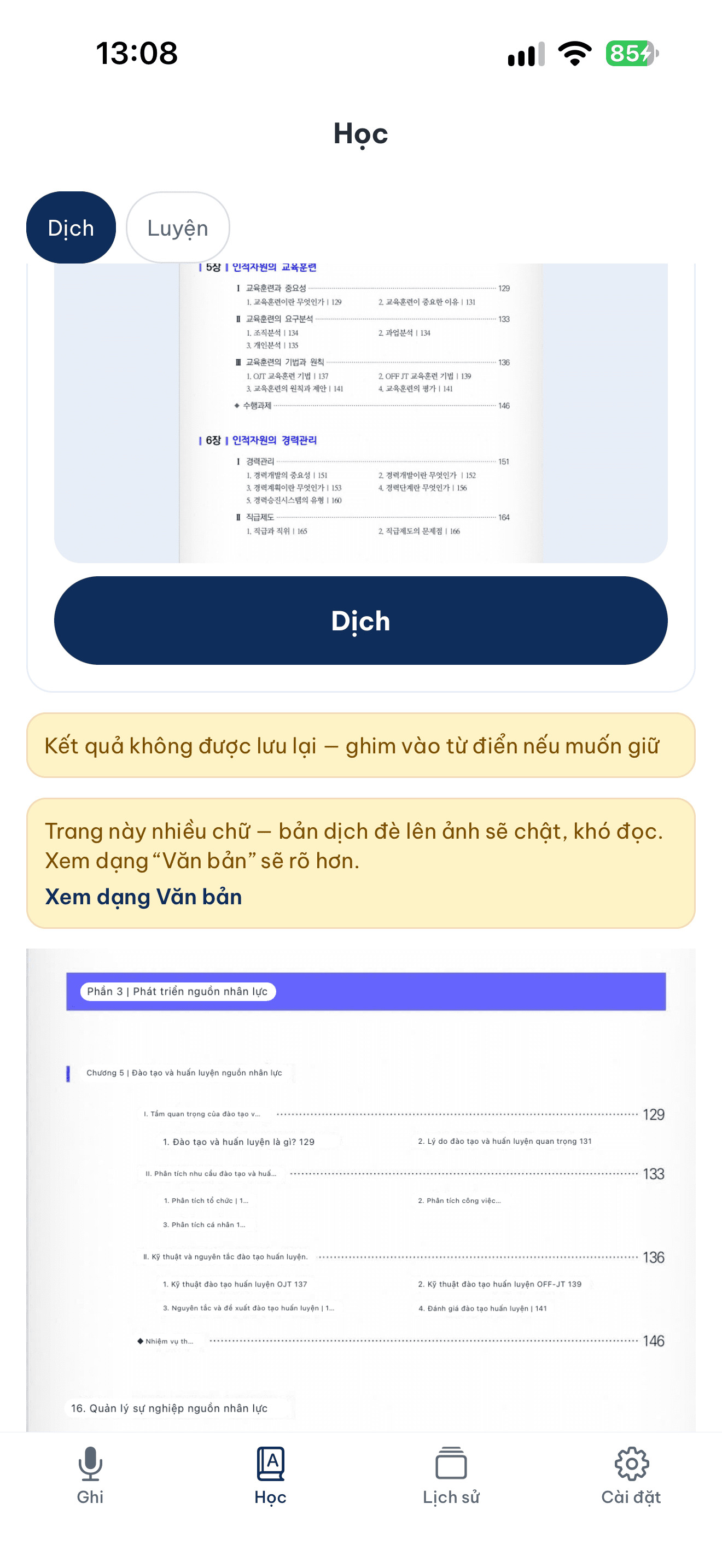
Lưu nhanh trang sách, dịch gọn trong tầm tay
Chụp slide, trang sách hay chữ trên bảng, Hadi đọc chữ trong ảnh rồi dịch. Xem ở kiểu đè bản dịch lên đúng chỗ chữ gốc để biết câu nào ở đâu, hoặc tách ra thành chữ thường để copy đi. Ảnh phóng to thu nhỏ được, nên chữ dày đặc vẫn đọc nổi.
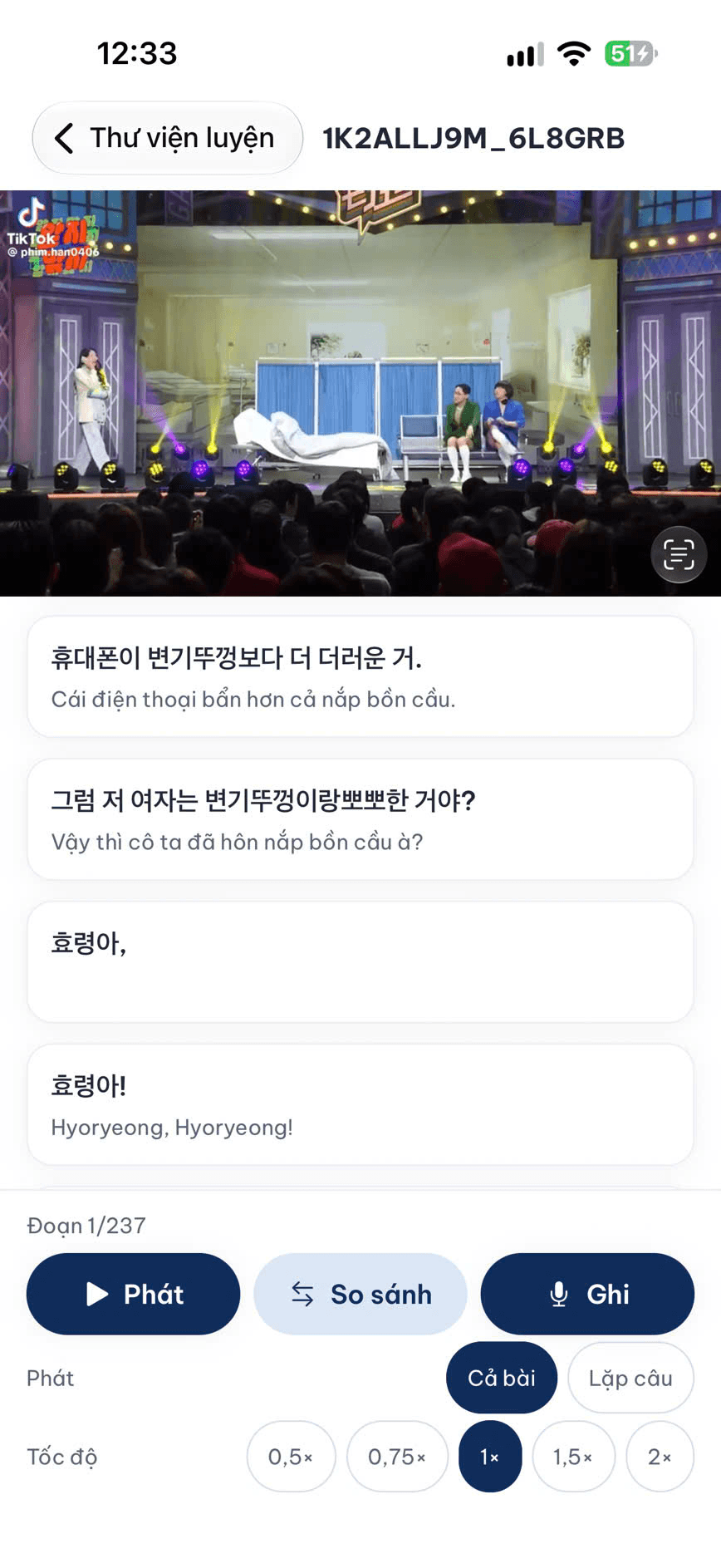
Luyện nói theo phụ đề song ngữ
Nạp video hoặc audio bất kỳ của bạn — phim, show, bài giảng đã tải về — Hadi tách sẵn từng câu kèm bản dịch. Việc tách chạy nền, bạn thoát ra làm việc khác được, xong sẽ có thông báo.
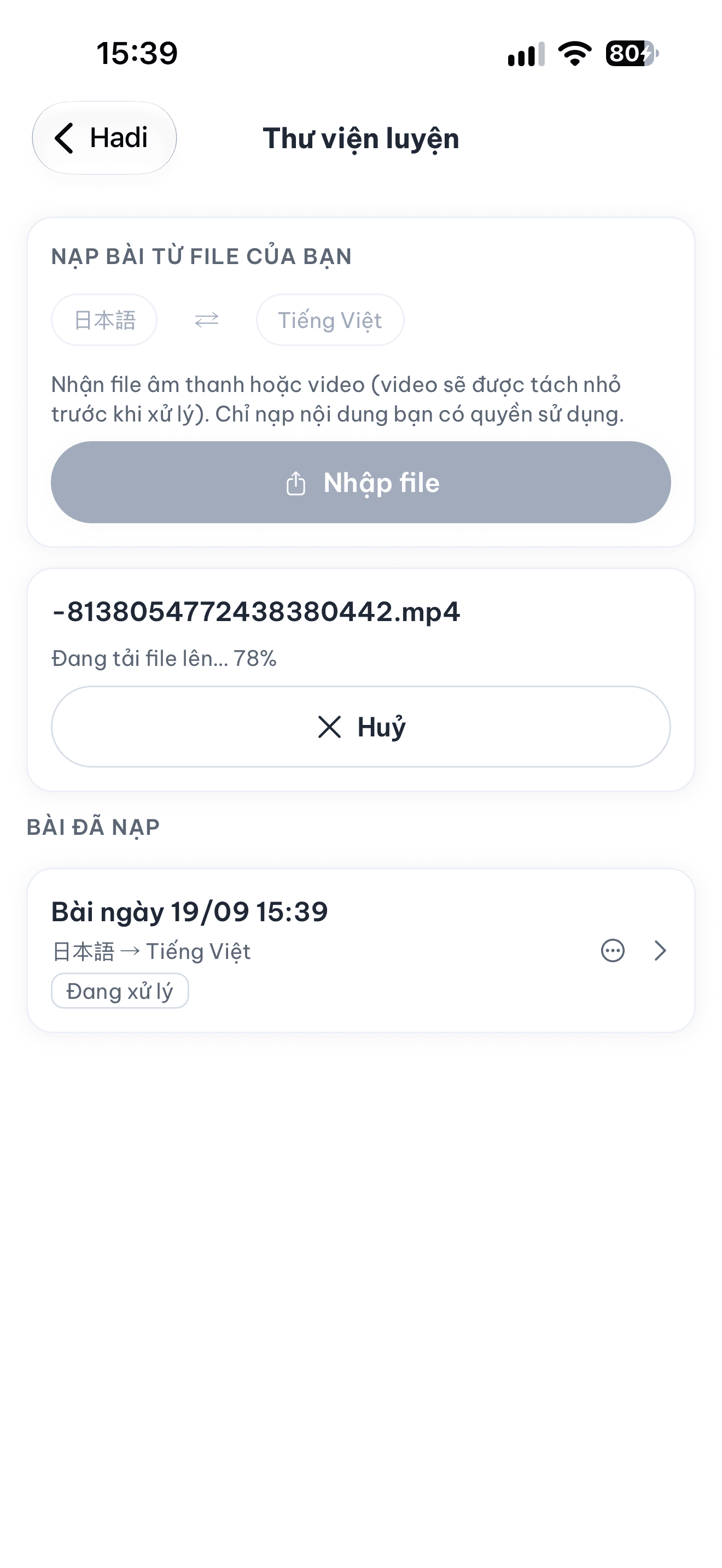
Nạp file cá nhân
Chọn một video hoặc audio có sẵn trên máy là Hadi nhập vào thư viện luyện nói của bạn, thấy rõ tiến trình tải lên. Lỡ đổi tên hay chuyển thư mục file gốc thì app không kết nối được nữa — Hadi báo mất liên kết chứ không xoá gì, và bạn chọn lại file là bài luyện cũ trở về nguyên vẹn, không phải làm lại phụ đề từ đầu.
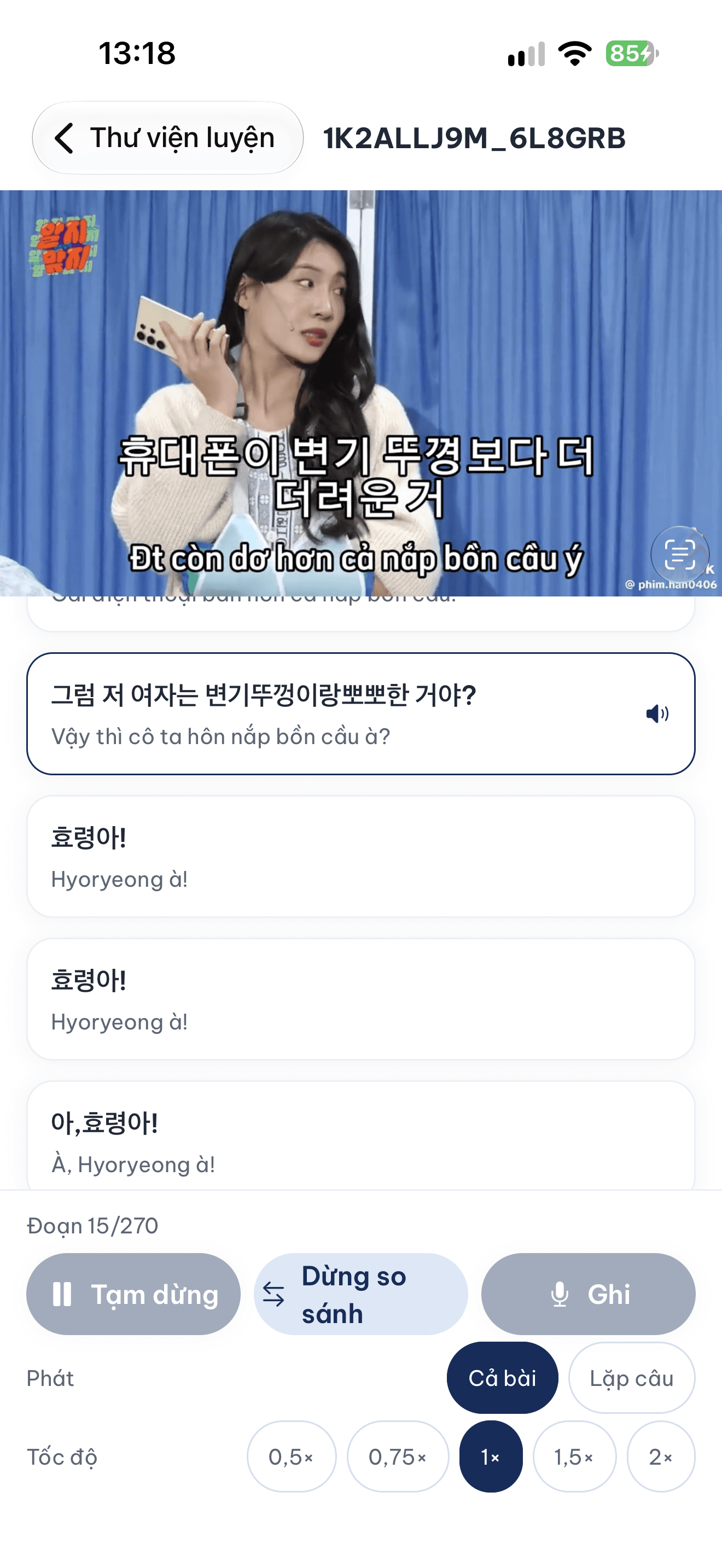
Ghi giọng mình rồi nghe lại ngay
Phát một câu, lặp lại theo, rồi bấm ghi giọng mình và nghe hai bản cạnh nhau. Nghe được chỗ mình lệch là sửa được — nhanh hơn nhiều so với đoán xem mình phát âm sai chỗ nào. Xoá từng lượt ghi hoặc xoá sạch khi chán.
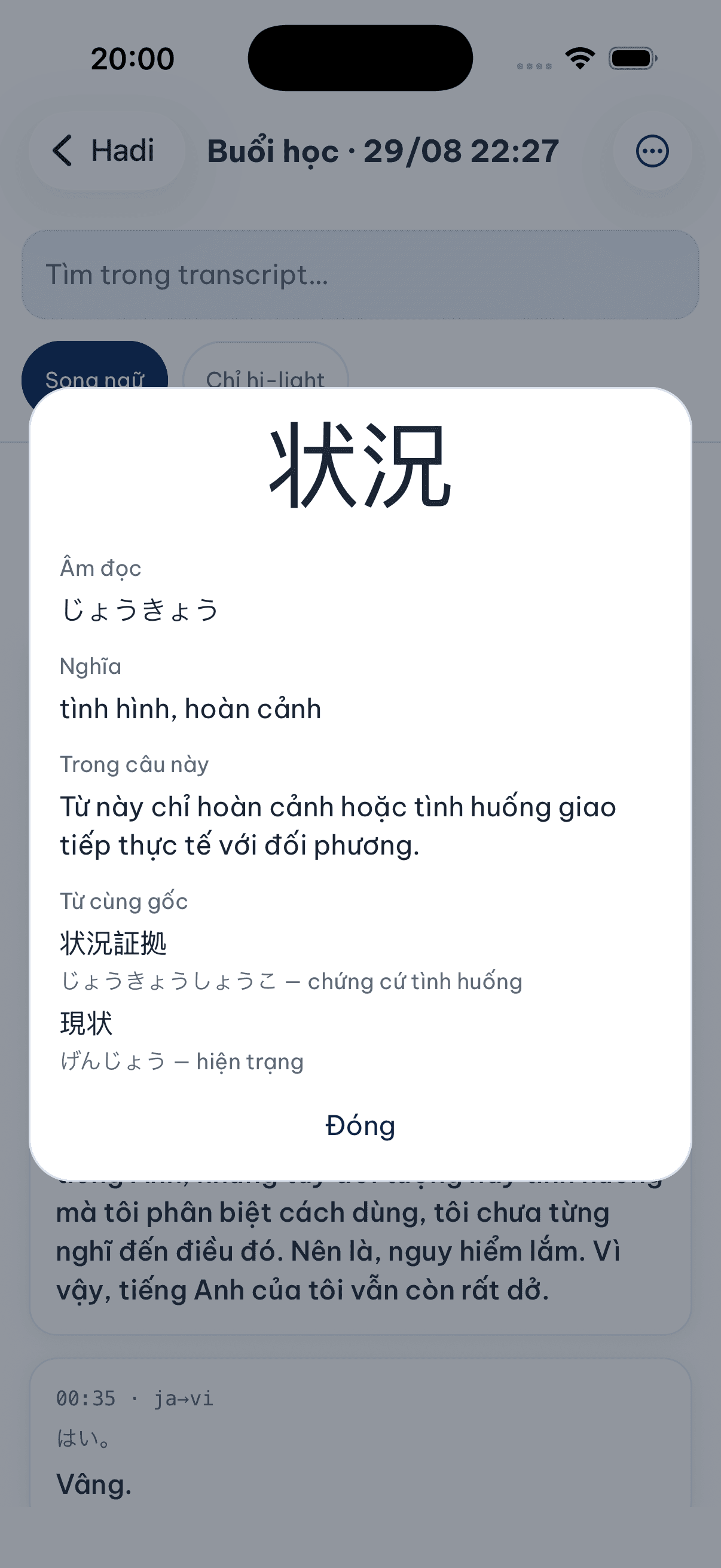
Bấm giữ một chữ Hán là ra âm đọc và nghĩa
Cùng một chữ Hán đọc mỗi câu một kiểu, nên Hadi tra theo đúng câu đang đọc chứ không đọc vẹt từ điển. Dùng được ở mọi nơi trong app: trong buổi ghi, lúc xem lại, hay lúc dịch nhanh.
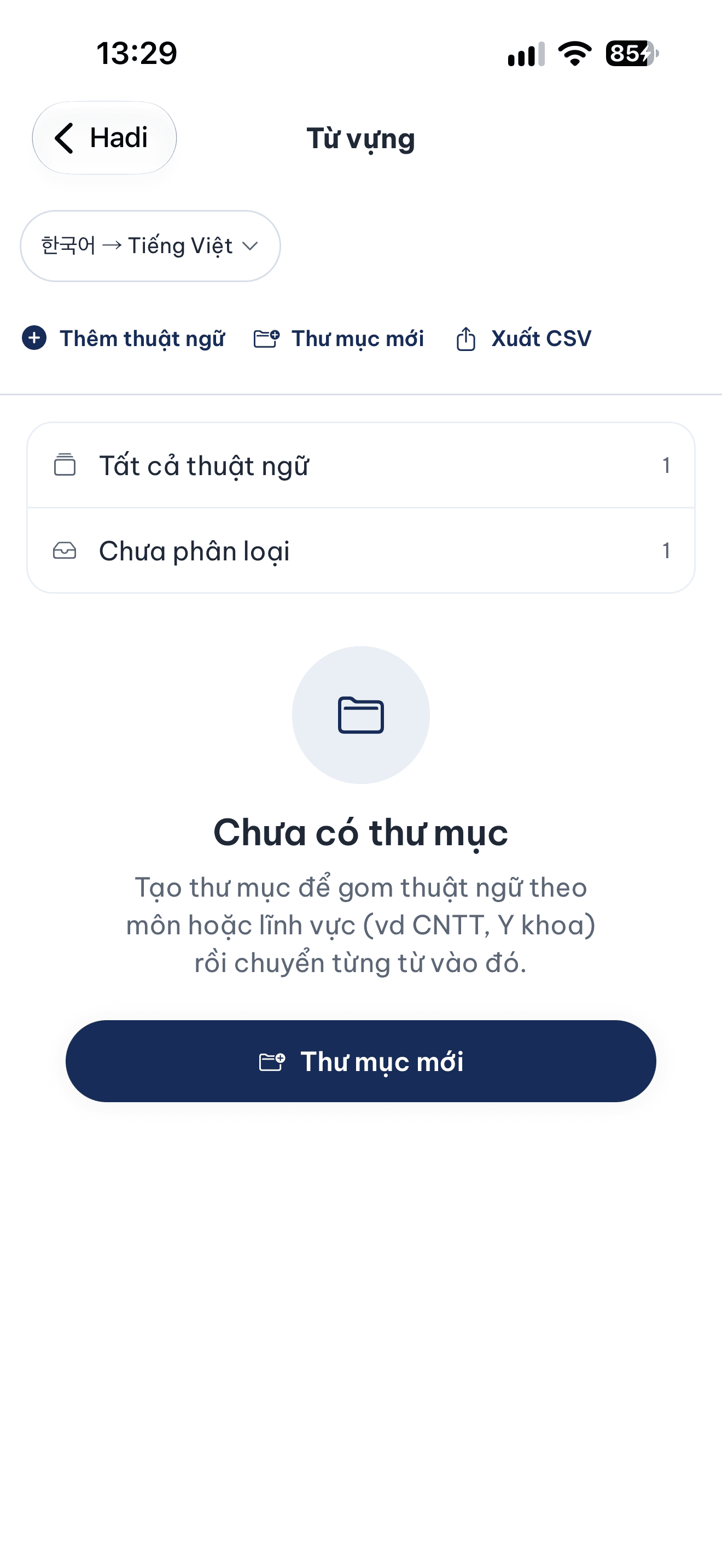
Sổ từ vựng xếp theo thư mục của bạn
Ghim từ nào cũng được, từ trong buổi học hay lúc dịch nhanh, rồi xếp vào thư mục theo môn và theo cặp ngôn ngữ. Lúc ôn thi chỉ cần mở đúng thư mục môn đó thay vì lật cả cuốn sổ. (Tính năng của gói trả phí.)
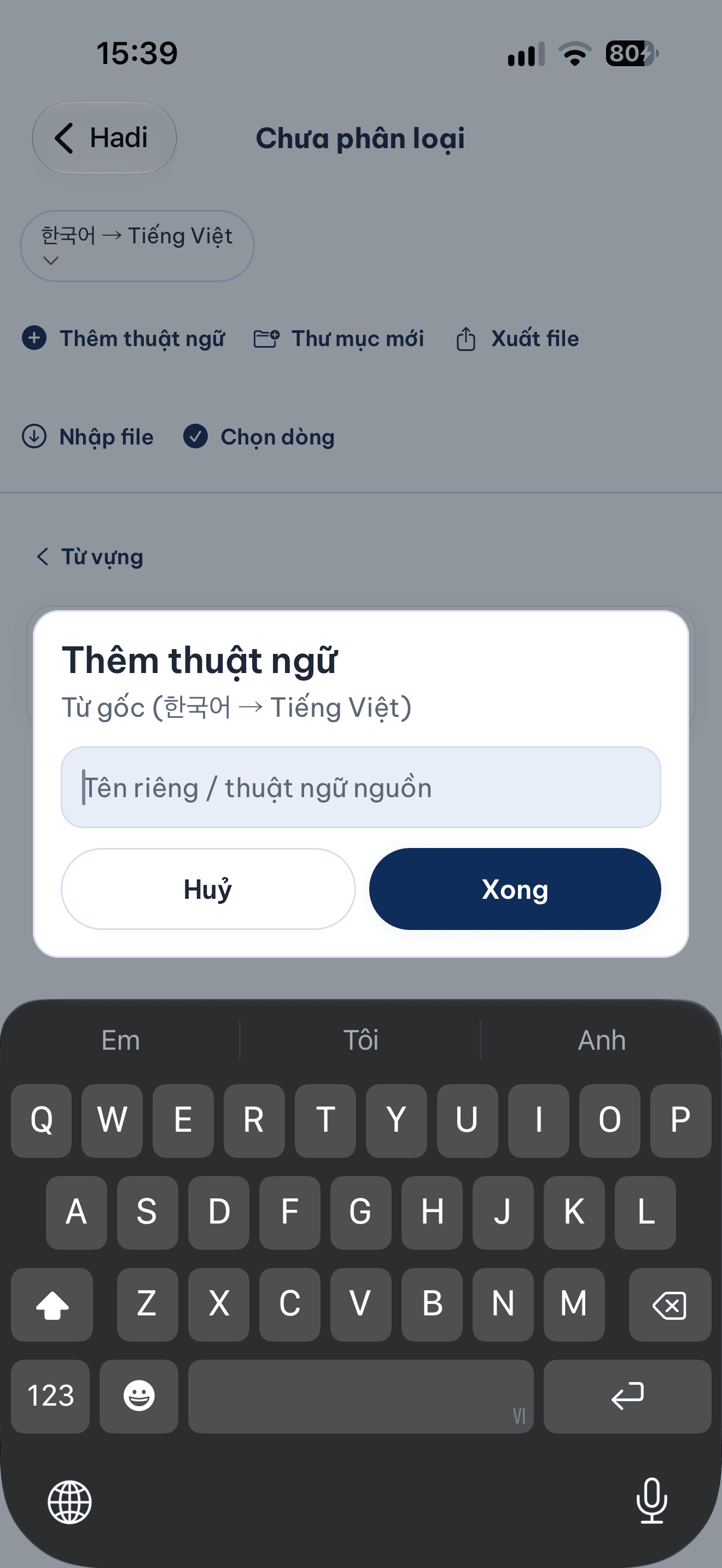
Tự thêm từ và tự chia thư mục
Không đợi gặp từ trong buổi học mới có sổ — bạn gõ thẳng một từ và nghĩa của nó vào, tạo thư mục mới theo môn hay theo tuần. Sổ từ vựng là của bạn, Hadi chỉ góp thêm những gì nhặt được trong lúc học.
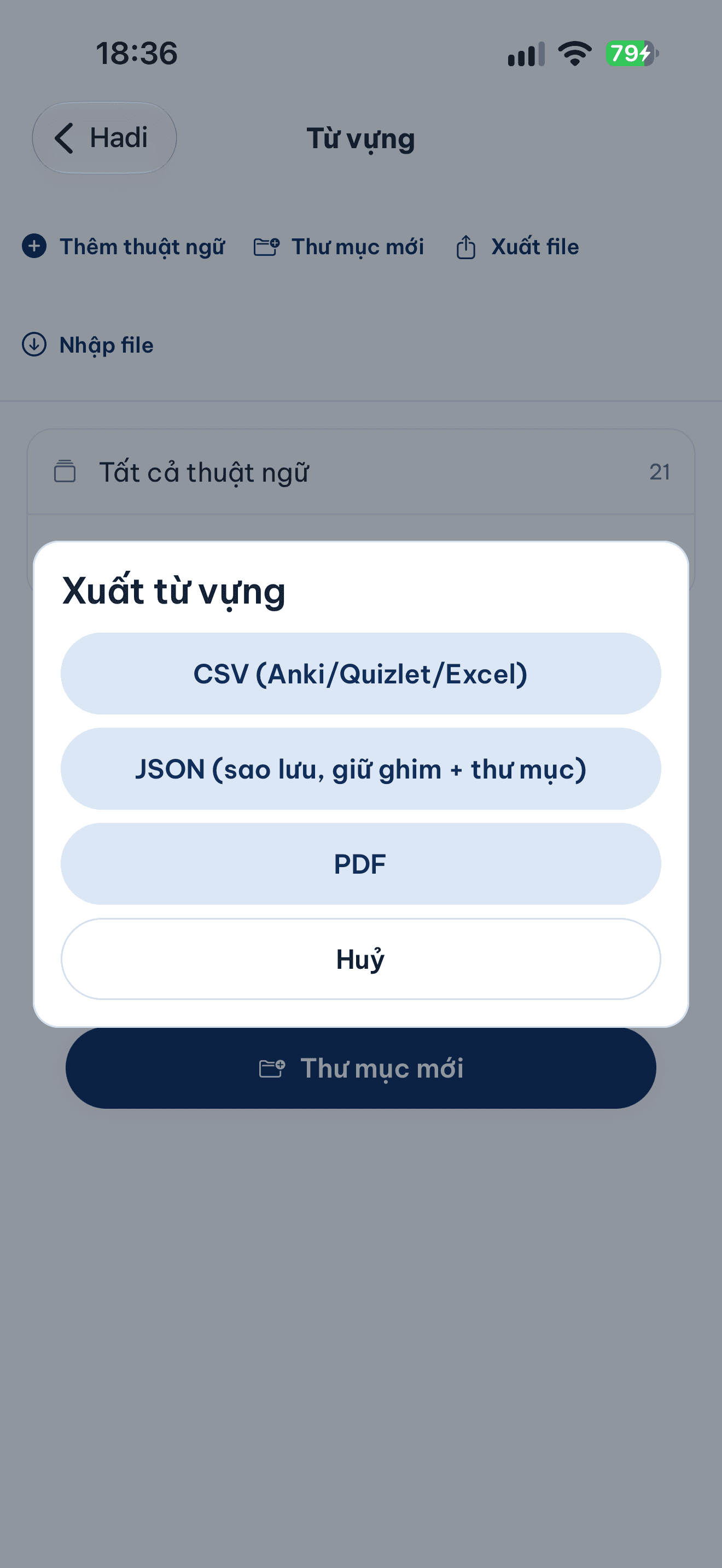
Xuất sang Anki hay Quizlet
Chọn cả sổ hoặc vài thư mục rồi xuất ra CSV — đúng định dạng Anki và Quizlet nạp được, không phải sửa cột bằng tay. Cần bản để in hay gửi cho bạn cùng lớp thì chọn PDF, các từ gom sẵn theo thư mục; còn JSON là bản sao lưu giữ nguyên cả ghim lẫn thư mục.
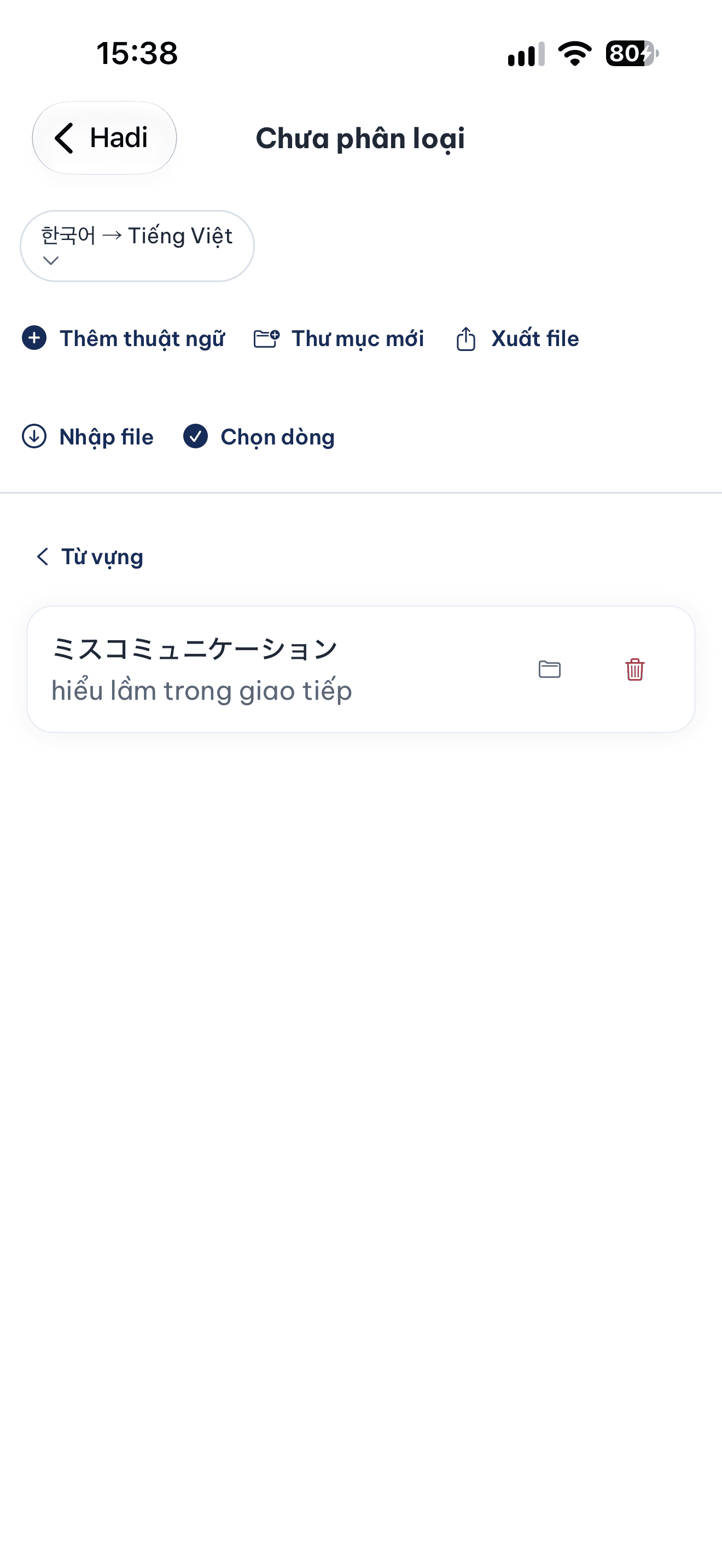
Thuật ngữ tự lớn dần theo môn
Từ chuyên ngành lặp lại qua nhiều buổi được Hadi nhớ và dùng cho các buổi sau, nên càng học lâu bản dịch càng khớp với cách môn đó nói. Bạn không phải khai báo gì; muốn xem hay sửa thì vào Cài đặt → Dịch & thuật ngữ.
Mức dùng minh bạch
Hadi tính theo phút ghi thật. Số phút còn lại và ngày hết hạn gói luôn hiện sẵn trong app, không phải bấm vào đâu để tra.
Chỉ trừ phút khi thật sự đang ghi
Tạm dừng, mất mạng giữa buổi, và cả khoảng lặng dài khi app tự dừng đều không bị tính. Thanh mức dùng hiện số phút đã dùng trên tổng số phút của gói kèm ngày hết hạn, ngay trong Cài đặt, không phải bấm vào đâu để tra.
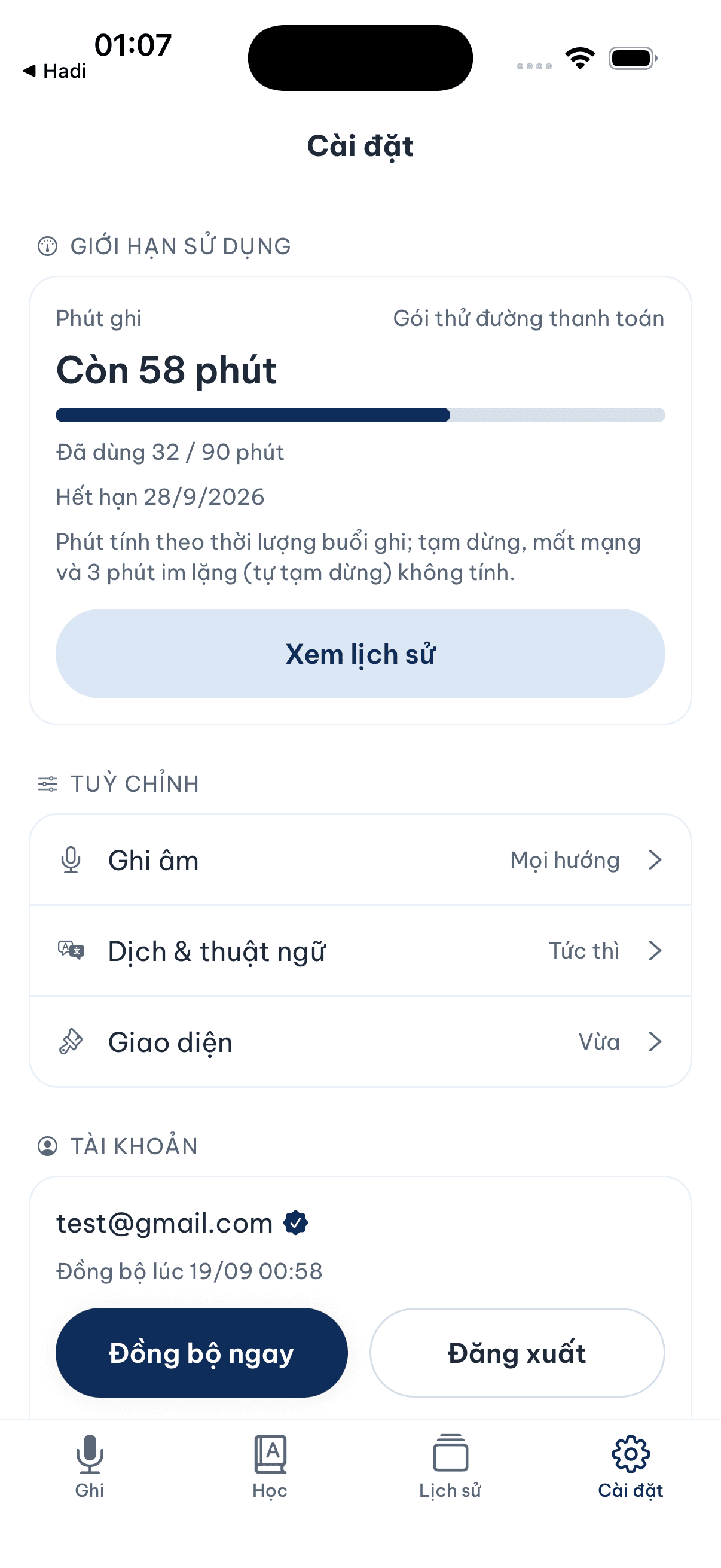
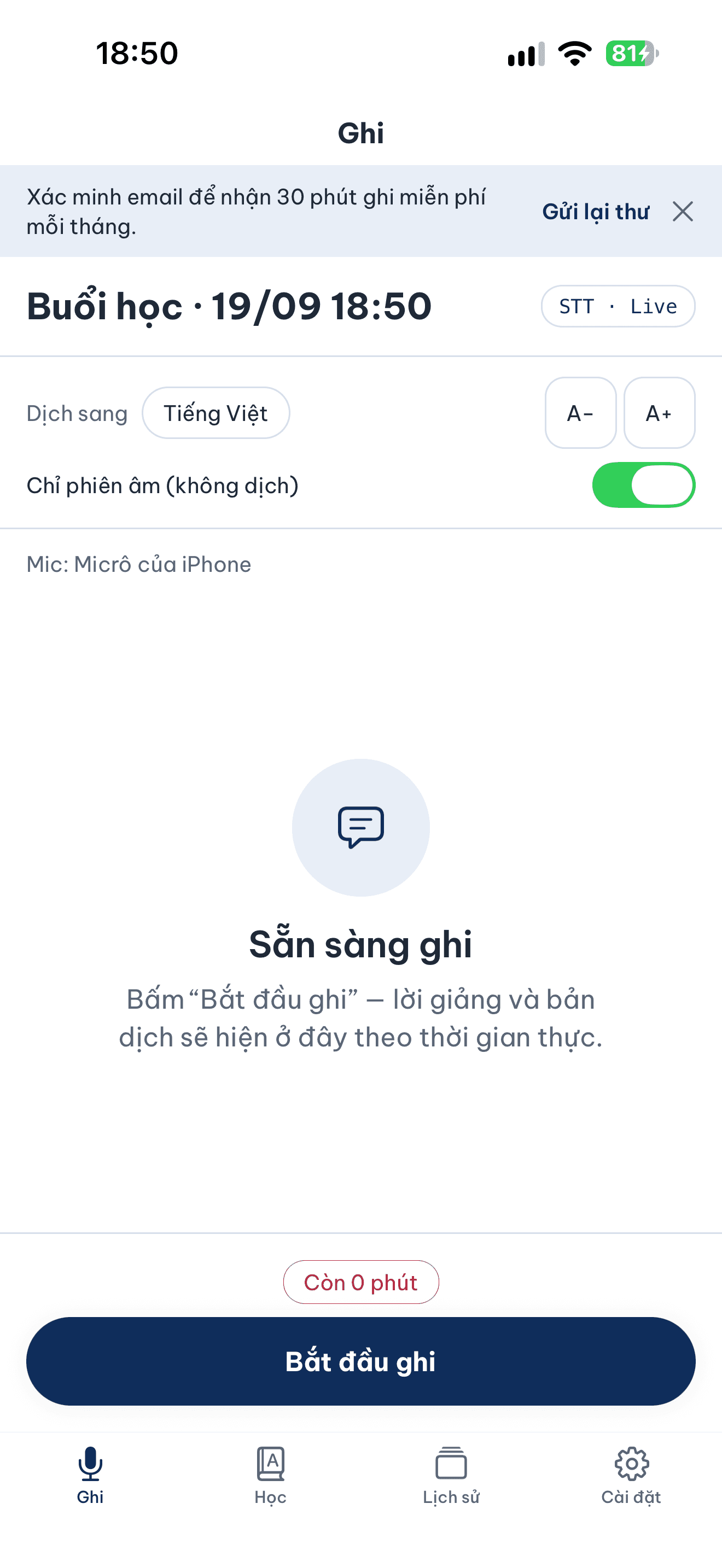
Sắp hết giờ thì biết trước, không đứt giữa buổi
Còn nhiều giờ thì màn ghi để trống cho bạn tập trung. Xuống dưới mười phút, một huy hiệu đỏ hiện ngay trên nút Bắt đầu ghi và nói còn đúng bao nhiêu — để bạn nạp thêm lúc nghỉ giải lao, chứ không phải lúc đang giữa buổi.
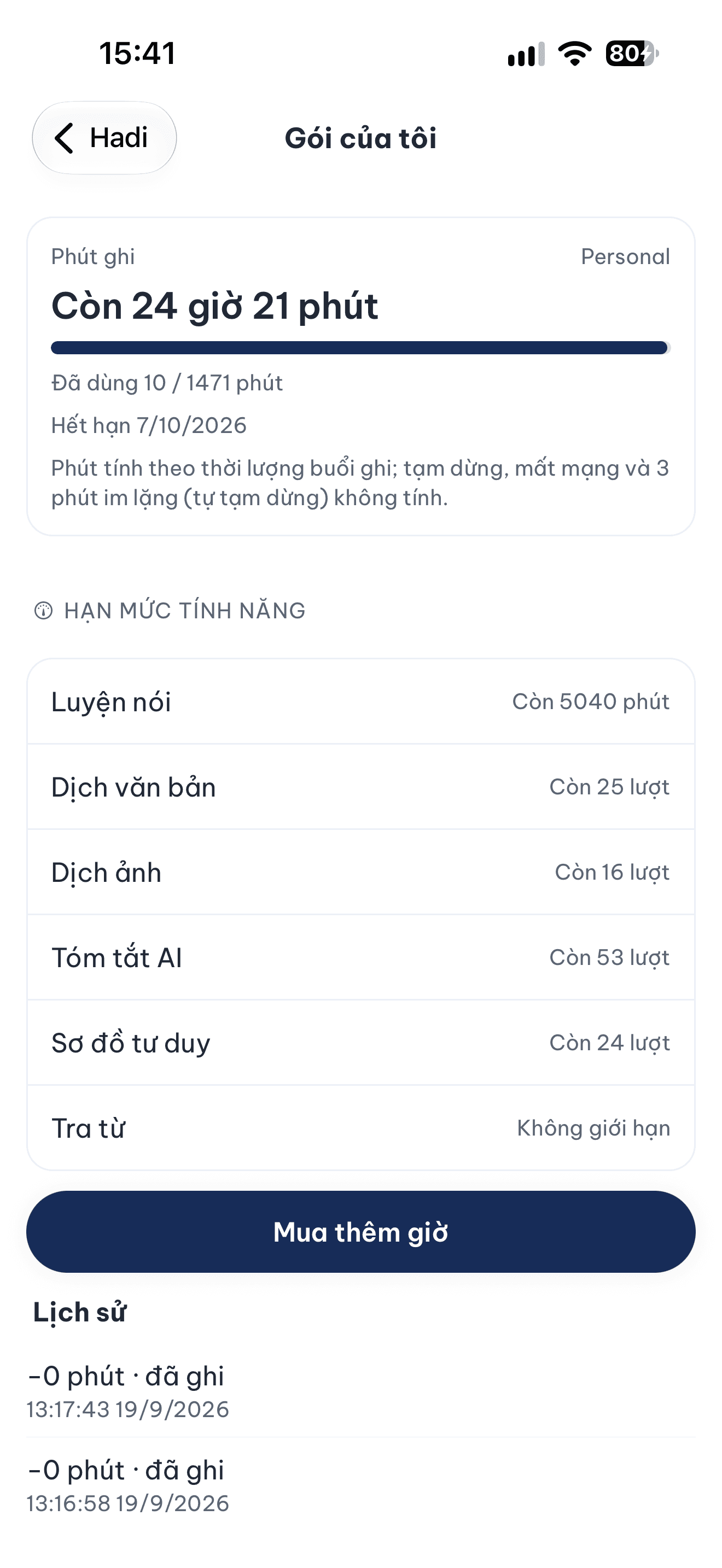
Xem gói và mua thêm giờ ngay trong app
Màn Gói của tôi cho biết bạn đang ở gói nào, còn bao nhiêu, hết hạn khi nào. Mua thêm giờ ngay tại đó, hoặc mua trên web bằng chuyển khoản quét mã — cả hai đều cộng vào cùng một tài khoản.
Đổi máy, mất mạng, vẫn còn nguyên
Bài của bạn nằm trên máy bạn trước, rồi mới lên tài khoản — nên sóng yếu không làm mất buổi học.
Mất mạng vẫn ghi được
Buổi học lưu thẳng vào máy bạn trước rồi mới gửi lên tài khoản, nên phòng học sóng yếu hay bật chế độ máy bay cũng không mất bài. Mở lại đọc bình thường lúc không có mạng, có mạng thì tự gửi lên.
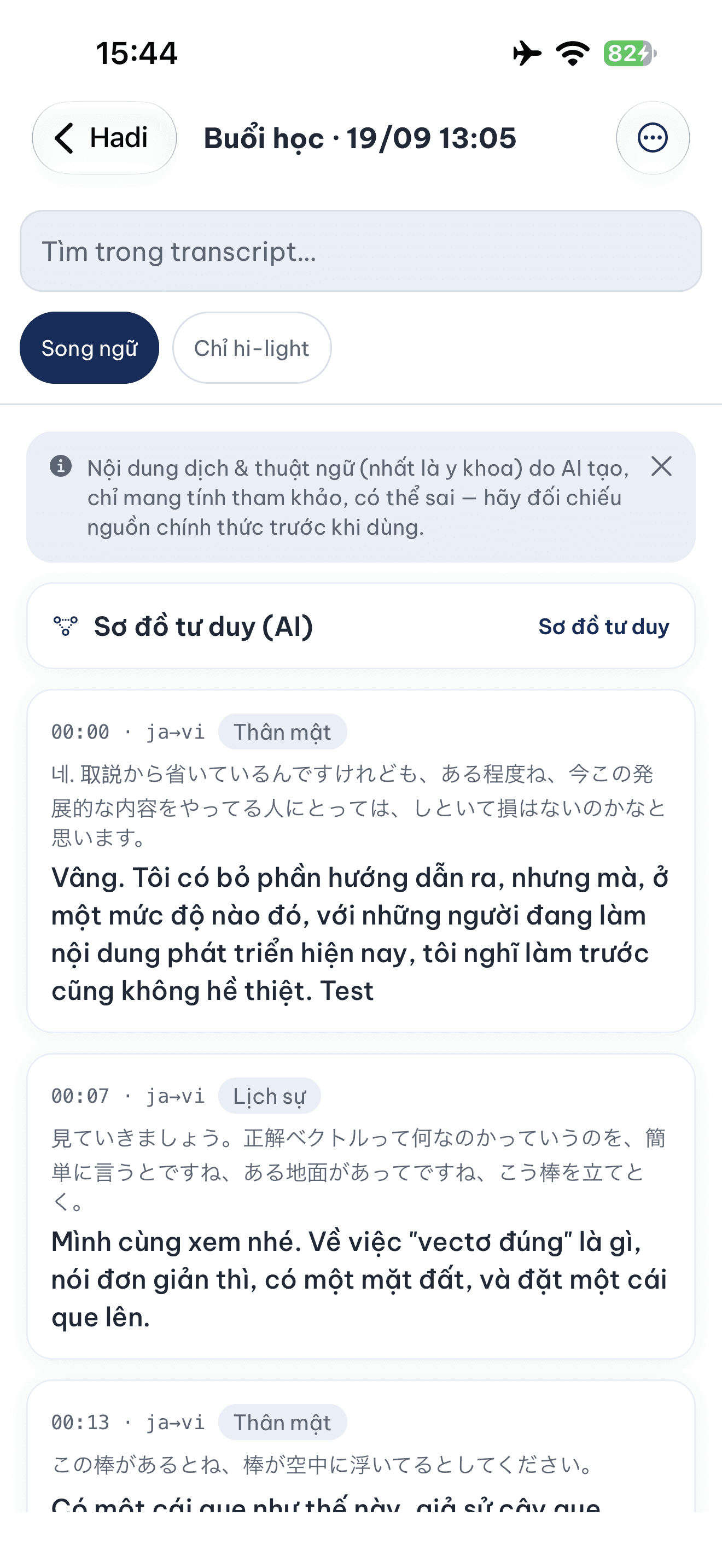
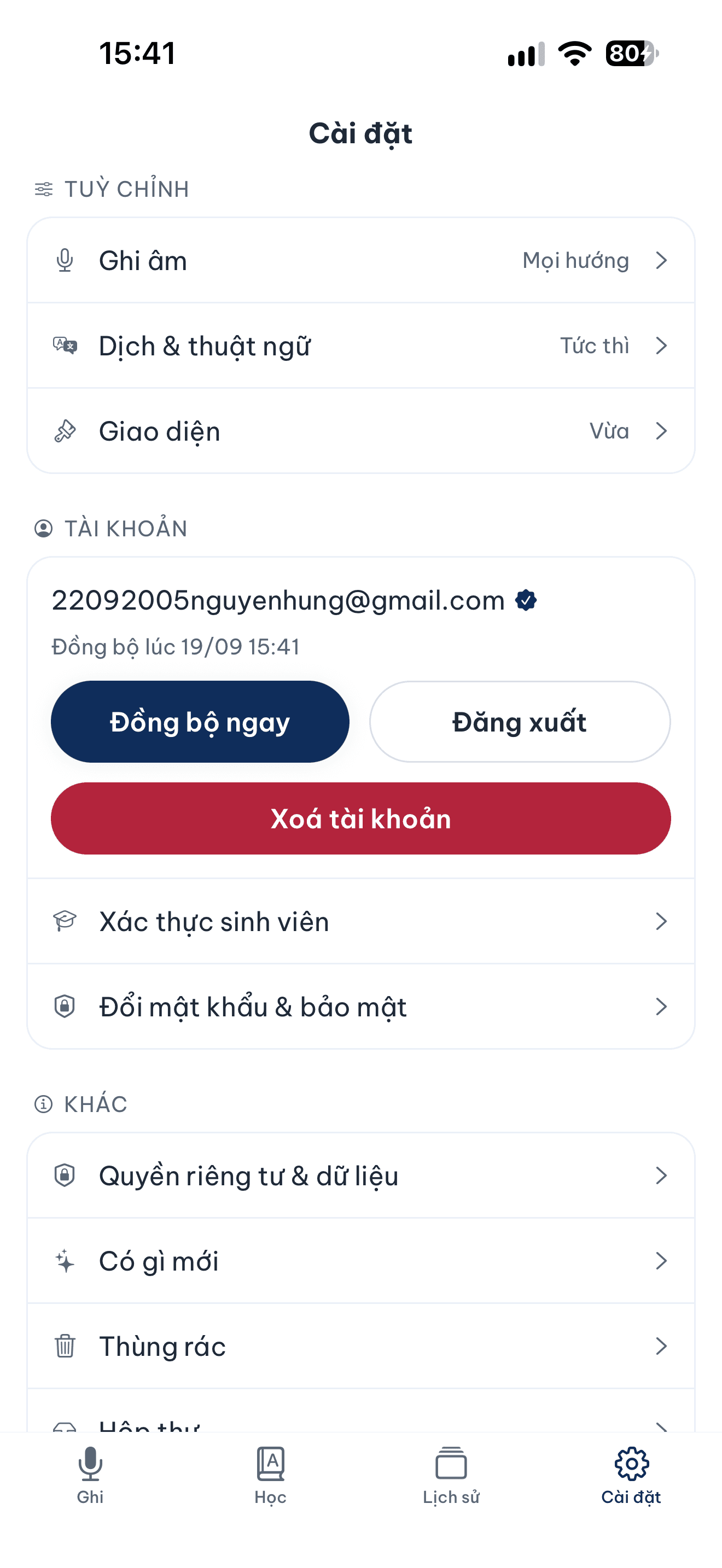
Đổi máy vẫn thấy đủ
Buổi ghi, bài luyện nói và sổ từ vựng đồng bộ hai chiều giữa mọi thiết bị đăng nhập cùng tài khoản. Ghi trên điện thoại trong lớp, về nhà mở iPad hay máy tính ôn tiếp, không phải chuyển file thủ công.
Tài khoản của bạn
Đăng nhập một lần rồi dùng trên mọi máy; mọi thứ liên quan tới tài khoản đều đổi được ngay trong app.
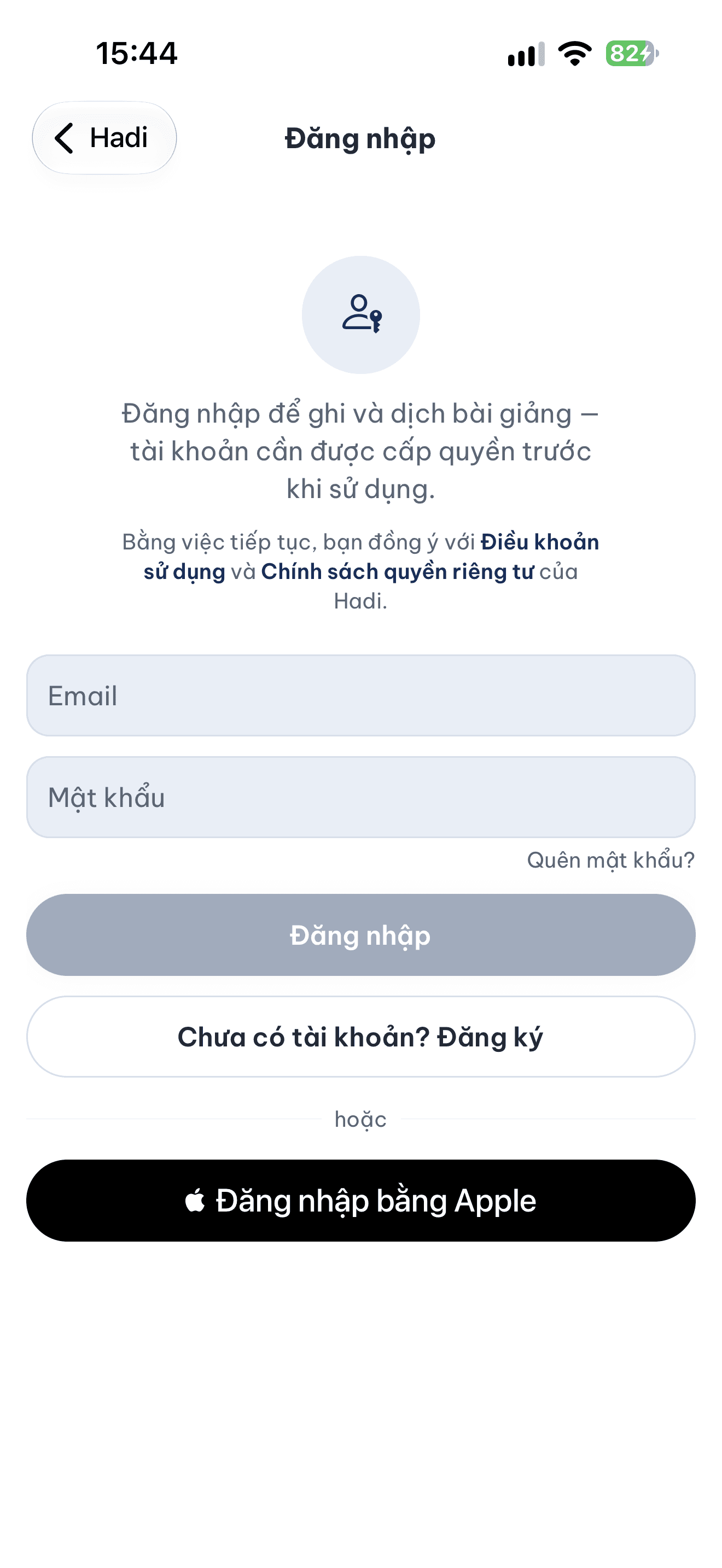
Đăng nhập bằng email hoặc Apple
Email và mật khẩu, hoặc bấm Sign in with Apple cho nhanh. Nếu bạn từng đăng ký bằng email rồi sau lại dùng Apple với cùng địa chỉ đó, Hadi gộp về một tài khoản thay vì tạo hai cái rời nhau rồi làm mất bài.
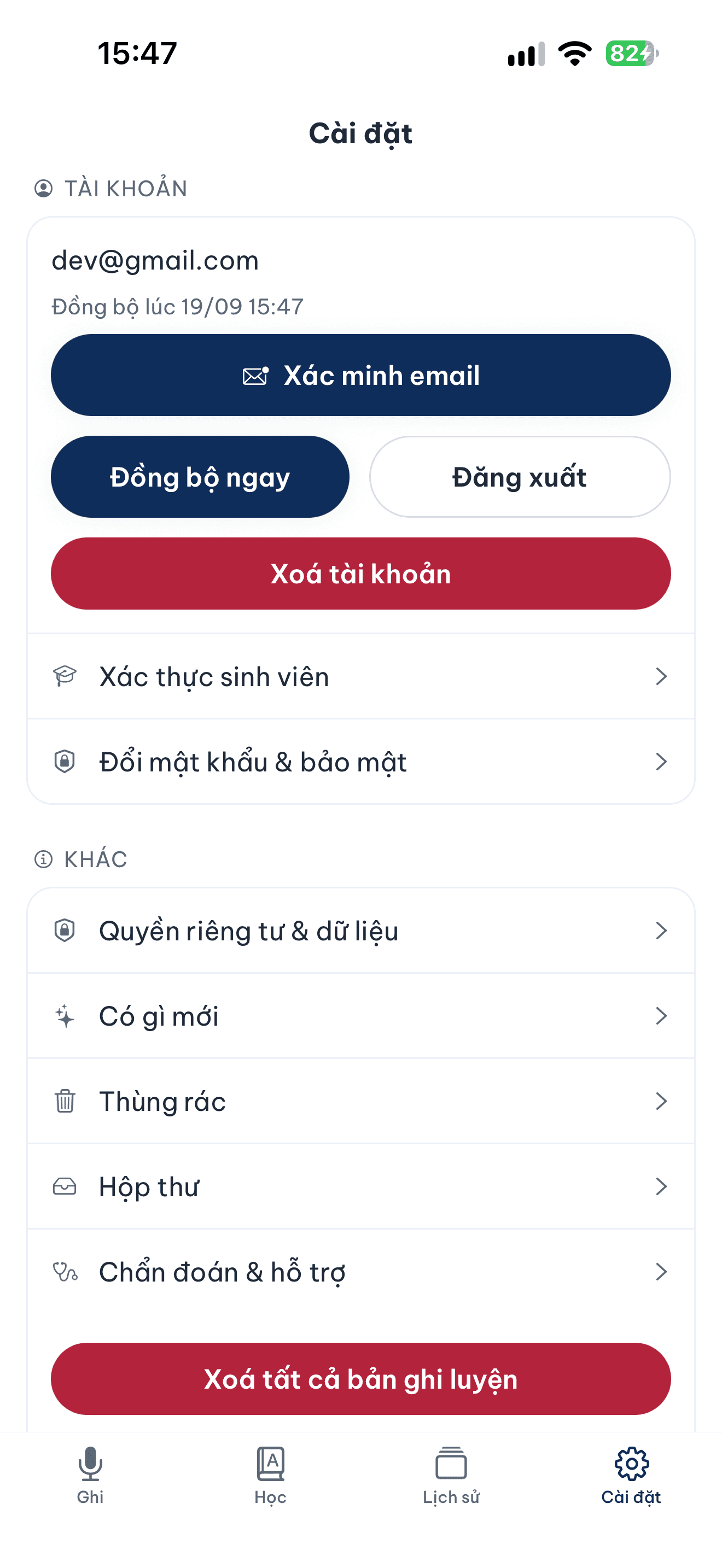
Xác minh email là có 1 giờ mỗi tháng
Bấm xác minh trong email Hadi gửi, thế là đủ điều kiện nhận một giờ ghi miễn phí, cấp lại vào cùng ngày mỗi tháng. Không cần thẻ, không tự động gia hạn — đủ cho một buổi học để bạn thử xem có hợp không.
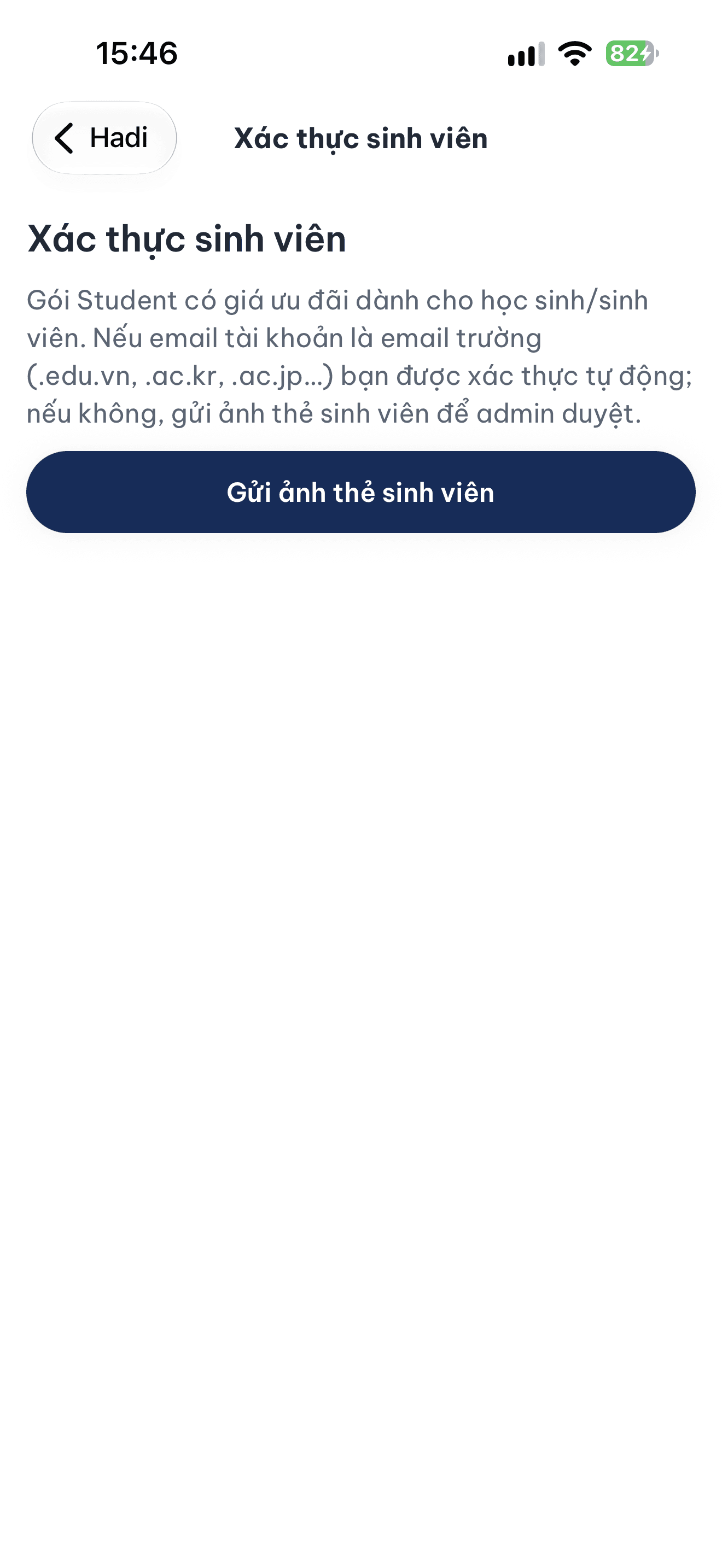
Sinh viên được xác thực riêng
Email trường nằm trong danh sách hỗ trợ thì xác thực xong ngay lập tức. Trường chưa có trong danh sách thì gửi ảnh thẻ sinh viên, Hadi duyệt tay rồi báo lại cho bạn.
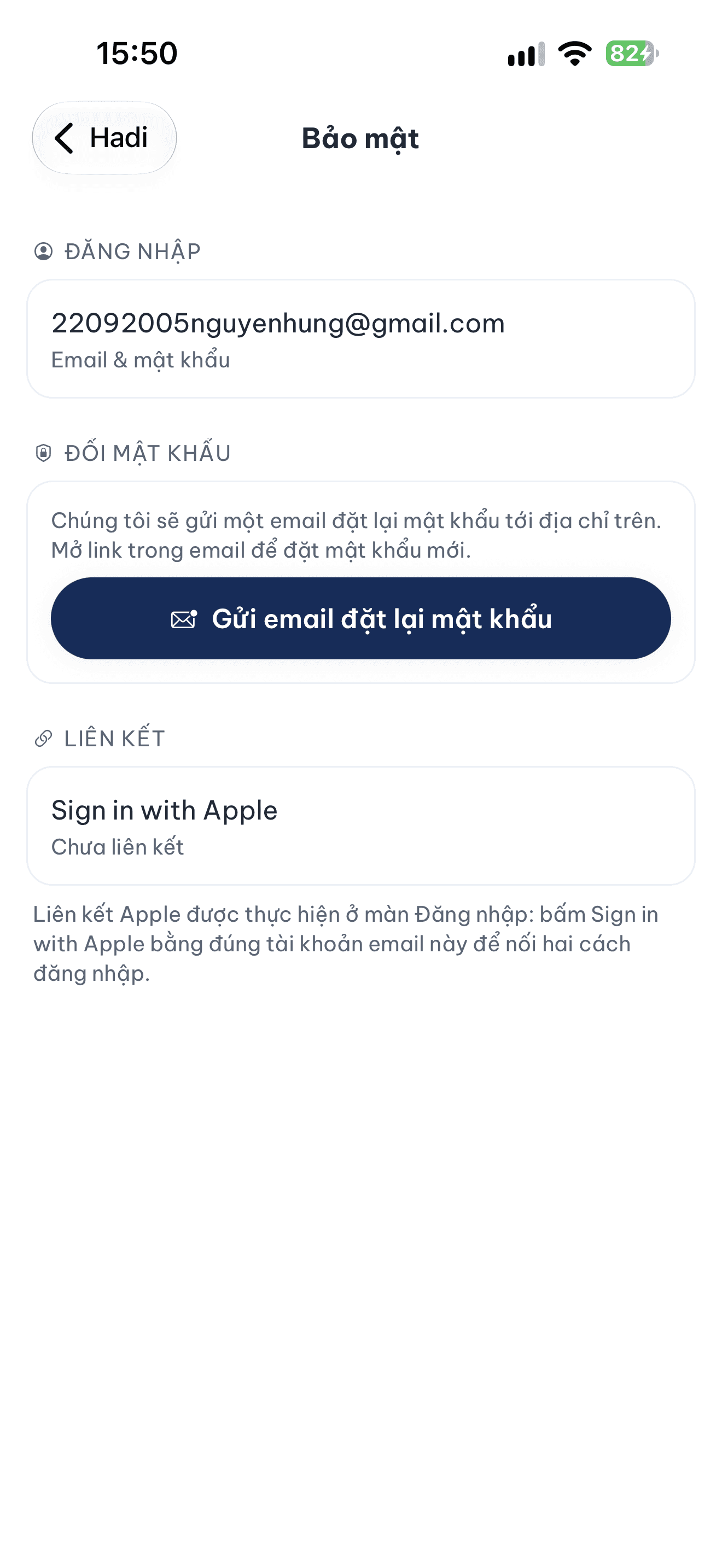
Đổi mật khẩu, xem máy nào đang đăng nhập
Mục Bảo mật cho đổi mật khẩu qua email, và cho thấy tài khoản đang liên kết với cách đăng nhập nào. Đổi xong bạn nhận một email báo, nên nếu không phải bạn đổi thì biết ngay.
Cách hoạt động
Mỗi bước dưới đây kèm luôn điều gì xảy ra với dữ liệu của bạn — không chỉ Hadi làm gì, mà còn giữ lại gì và bỏ đi gì.
Bấm Ghi
Mở app, chọn ngôn ngữ đang nghe, rồi bấm Ghi. Âm thanh được truyền trực tiếp qua kết nối để nhận dạng giọng nói theo thời gian thực — không được ghi thành file ở bất kỳ đâu.
Đọc phụ đề song ngữ
Câu gốc và bản dịch hiện ngay trong lúc giảng viên đang nói. Chỉ transcript và bản dịch được lưu vào tài khoản của bạn; âm thanh bị bỏ đi ngay sau khi nhận dạng xong.
Xem lại, tra chữ, đánh dấu
Sau buổi, transcript được lưu ngay trên máy bạn (mở lại được cả khi không có mạng) và đồng bộ lên tài khoản để xem trên máy khác.
Nhận bản tóm tắt
Mô hình AI đọc transcript chữ để tóm tắt các ý chính — không có âm thanh gốc nào để đọc, vì Hadi không lưu nó.
Dùng vào việc gì

Sinh viên học ngoại ngữ trên lớp
Ngồi trong lớp hoặc trung tâm, bấm Ghi khi giảng viên bắt đầu, và tập trung nghe hiểu thay vì cắm cúi chép — phần chép lại để Hadi lo, xem lại được ngay sau buổi.
Người tự học qua video bài giảng
Phát video bài giảng qua loa, ghi lại như một buổi học thật, rồi xem lại song ngữ để hiểu đúng phần khó thay vì tua đi tua lại tìm câu vừa nghe.
Người ôn thi chứng chỉ ngoại ngữ (JLPT, TOPIK...)
Gom transcript của nhiều buổi học lại một chỗ, dùng chức năng ghim từ và xuất CSV để ôn từ vựng, thay vì lục lại vở ghi rời rạc từng buổi.